


Weesify Forms لـWordPress: العملاء المحتملون والمراحل والرسائل

أصبحت إضافة Weesify Forms تسمّي ما يصل باسمه الحقيقي، وتنقل كل واحد من «جديد» إلى «مكسوب»، وتحفظ ملاحظات خاصة، وترسل رسائل بريد بهويتك أنت، داخل WordPress مباشرة.
تتوقف معظم إضافات النماذج في WordPress عند اللحظة التي يضغط فيها أحدهم «إرسال». تحصل على صف في جدول، وربما رسالة بريد فيها جدار من الحقول، والباقي عليك: نسخ الشخص إلى جدول بيانات، وتذكّر هل عاودت الاتصال به، وتخمين أي استفسارات الأسبوع الماضي تحوّلت إلى عمل.
ترى Weesify Forms لـWordPress الأمر بشكل مختلف. النموذج بداية حديث مع إنسان، والشاشة التي يصل إليها ذلك الحديث يجب أن تعامله على هذا الأساس. يحوّل هذا الإصدار من الإضافة لوحة تحكم WordPress إلى صندوق وارد هادئ ومركّز لكل ما تجلبه نماذجك، بكلماتك أنت، مع مراحل وملاحظات وردود ورسائل بريد تصممها بنفسك.
في هذا الدليل
- ما تفعله الإضافة، في دقيقة
- سمِّهم بأسمائهم: عملاء محتملون، حجوزات، مشتركون
- انقل كل واحد عبر مراحله
- الملاحظات والردود واللوحة الجانبية
- إشعارات بريد تصممها بنفسك
- الملخص الدوري وشريط الإدارة
- وضع النماذج في صفحاتك
ما تفعله الإضافة، في دقيقة
يحفظ Weesify كل رد أولًا، ويضيف الشخص إلى جمهورك، ويطبّق الوسوم ويشغّل الأتمتة. وتقوم الإضافة بمهمتين فوق ذلك.
أولًا، تعرض نماذج Weesify في أي مكان من موقع WordPress: عبر مكوّن Weesify Form، أو عنصر Weesify Form في Elementor، أو رمز قصير في أي أداة بناء أخرى. غيّر نموذجًا في Weesify فيتغيّر في كل صفحة تعرضه.
ثانيًا، إذا فعّلتها لنموذج ما، تحتفظ بنسخة من كل رد في WordPress. كل نسخة موقَّعة من Weesify وتتحقق منها الإضافة قبل حفظها، فلا يستطيع شيء آخر الكتابة في قائمتك.
الربط بنقرة واحدة: يفتح Weesify لوحة إدارة WordPress والاقتران معبّأ مسبقًا، فتضغط «موافقة». وإن أردت، يمكنك لصق رمز اقتران بدلًا من ذلك.
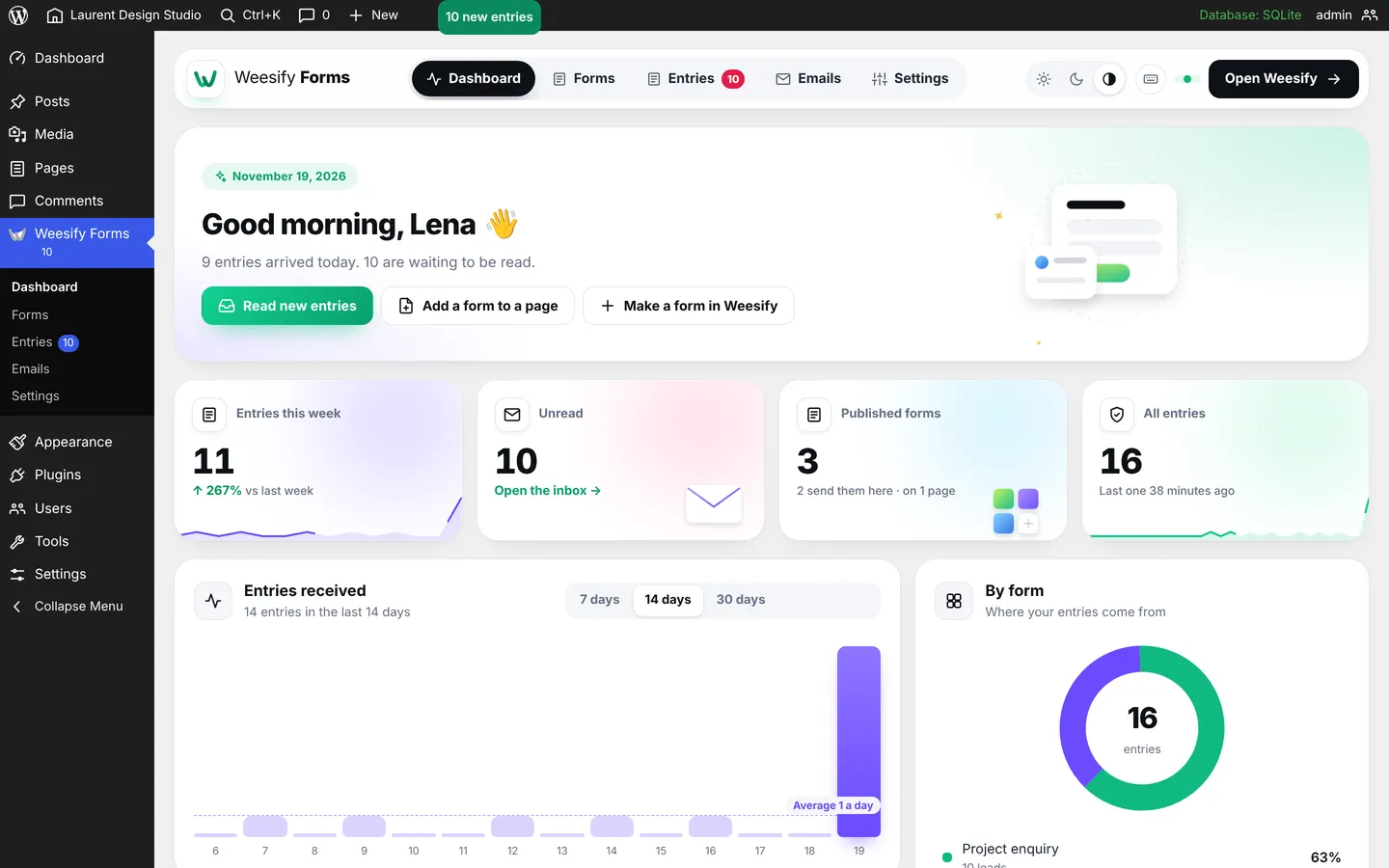
ترحّب بك اللوحة باسمك وتخبرك بما وصل اليوم. وتحتها الأرقام المهمة لهذا الأسبوع، ورسم بياني يمكنك التبديل فيه بين 7 و14 و30 يومًا، ومصادر إدخالاتك، وأحدثها لحظة وصولها.
سمِّهم بأسمائهم: عملاء محتملون، حجوزات، مشتركون
نموذج التواصل في موقع استوديو تصميم لا يجلب «إرسالات». بل يجلب عملاء محتملين. وخانة النشرة البريدية تجلب مشتركين. ونموذج ورشة العمل يجلب تسجيلات، وصفحة الوظائف تجلب طلبات توظيف.
لذلك أصبحت الإضافة تستخدم كلماتك. في شاشة النماذج، لكل بطاقة نموذج خيار يجلب. اختر من بين: عملاء محتملون، استفسارات، مشتركون، تسجيلات، حجوزات، طلبات، طلبات شراء، ردود، تبرعات، اشتراكات أو إدخالات. تخمّن الإضافة أولًا من اسم النموذج («النشرة البريدية» تصبح مشتركين، «احجز مكالمة» تصبح حجوزات)، ويمكنك تغييره متى شئت.
وللإضافة كلها، تتيح لك الإعدادات › كلماتك اختيار كلمة واحدة، أو تركها على «تلقائي». الوضع التلقائي ينظر إلى ما يصل فعلًا: إن كان معظمه عملاء محتملين، تقول اللوحة «العملاء المحتملون هذا الأسبوع» وتقول القائمة «العملاء المحتملون». وإن كان مزيجًا حقيقيًا، تقول «الإدخالات». ويتبع شريط الإدارة والرسائل والتصدير الكلمة نفسها.
يبدو هذا صغيرًا. لكنه يغيّر إحساس الشاشة. «10 عملاء محتملين جدد» قائمة مهام تفهمها بنظرة؛ أما «10 إرسالات جديدة» فهي عمل إداري.
انقل كل واحد عبر مراحله
لكل نوع من الإدخالات مراحله الخاصة، لأن العميل المحتمل والحجز لا يتقدمان بالطريقة نفسها:
- العملاء المحتملون: جديد، تم التواصل، مؤهَّل، مكسوب، خاسر
- الحجوزات: مطلوب، مؤكَّد، مكتمل، ملغى
- التسجيلات: مسجَّل، مؤكَّد، حضر، ملغى
- طلبات التوظيف: مستلَم، قيد المراجعة، مقابلة، مقبول، مرفوض
- طلبات الشراء: جديد، قيد التجهيز، تم التسليم، ملغى
- الاستفسارات: جديد، تم الرد، تم الحل
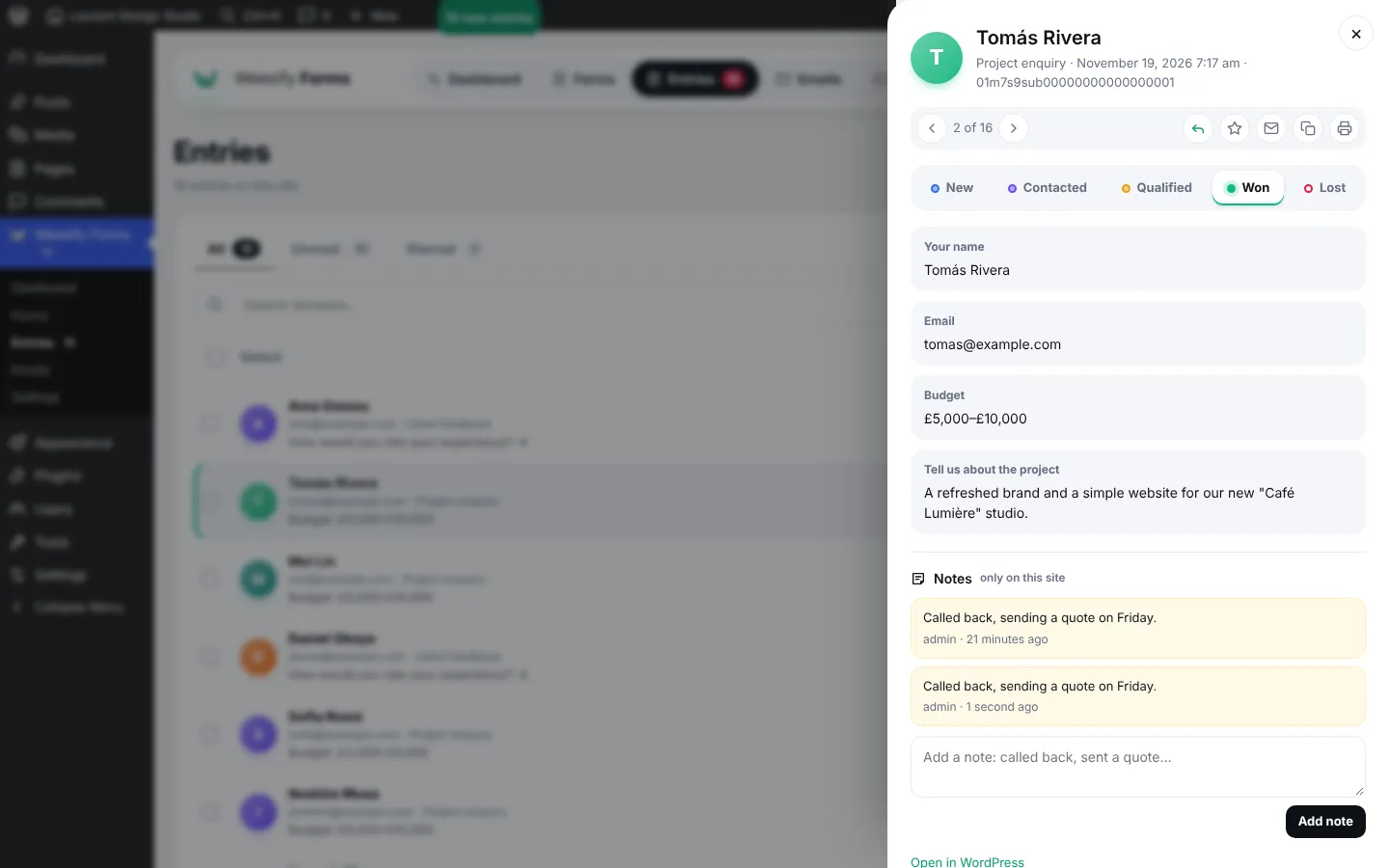
افتح أي إدخال لتجد المراحل في أعلى اللوحة الجانبية. اضغط واحدة لنقله إليها. حدّد عدة إدخالات في القائمة واستخدم انقل إلى… لنقلها كلها مرة واحدة. يُظهر كل صف مرحلته كوسم صغير ملوّن، ويعرض الفلتر أعلى القائمة مرحلة واحدة فقط، مثل كل العملاء المحتملين الذين ما زالوا على «جديد».
في اللوحة، تعرض بطاقة اسمها أين هم عدد الإدخالات في كل مرحلة، مع شريط لكل منها، ونسبة عند الحاجة مثل «20% مكسوب». وإن كان موقعك يجلب أكثر من نوع، تتنقل التبويبات بينها: العملاء المحتملون، ثم الردود، ثم التسجيلات. اضغط مرحلة للانتقال مباشرة إلى تلك القائمة المفلترة.
الملاحظات والردود واللوحة الجانبية
اللوحة الجانبية هي حيث تقضي معظم وقتك، لذا فهي تفعل أكثر من عرض الإجابات.
- ملاحظات خاصة. اكتب «اتصلت به، سأرسل عرض السعر يوم الجمعة» فتُحفظ مع اسمك والوقت. تبقى الملاحظات على موقعك؛ لا تذهب أبدًا إلى Weesify ولا إلى الشخص.
- الرد بالبريد. زر واحد يفتح تطبيق البريد مع عنوان الشخص وموضوع جاهز.
- تمييز بنجمة، وجعله غير مقروء، ونسخ، وطباعة. ميّز بنجمة ما تريد العودة إليه، وانسخ كل الإجابات دفعة واحدة، أو اطبع صفحة مرتبة لاجتماع.
- السابق والتالي. تنقّل في القائمة دون إغلاق اللوحة. على لوحة المفاتيح، يفعل j وk الشيء نفسه، وs يميّز بنجمة، وu يجعله غير مقروء. اضغط ? لرؤية كل الاختصارات.
يتضمن تصدير CSV الآن النوع والمرحلة والنجمة وملاحظاتك، ليحكي جدول البيانات القصة كاملة.
إشعارات بريد تصممها بنفسك
كان الإعداد القديم مفتاحًا واحدًا: راسلني عندما يصل شيء. أما شاشة الرسائل الجديدة فتتيح لك إنشاء ما تحتاجه من إشعارات البريد.
لكل رسالة:
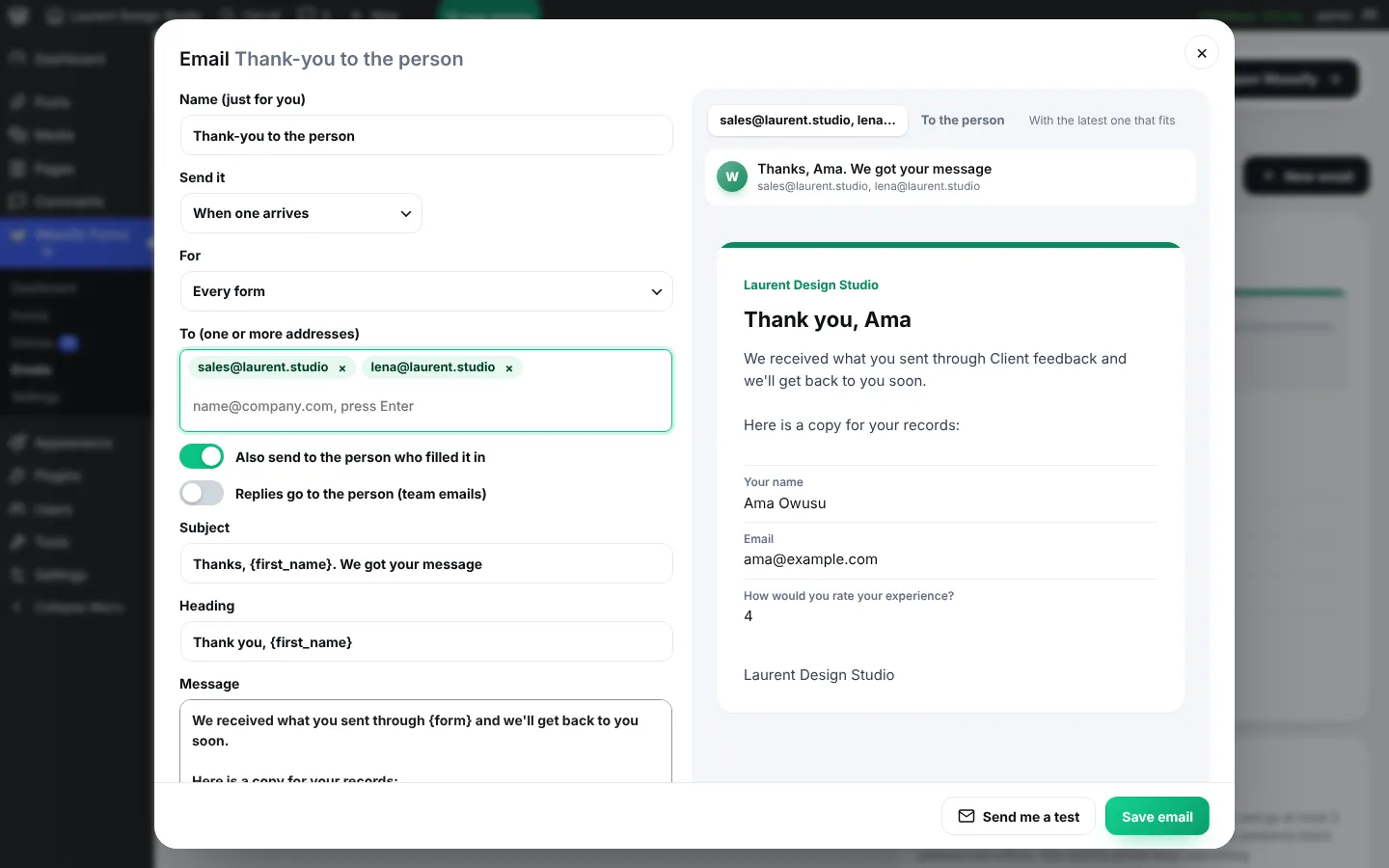
- متى تُرسل: عند وصول إدخال، أو عند نقله إلى مرحلة. يمكن إرسال «تم تأكيد الحجز» إلى الشخص لحظة نقل حجزه إلى «مؤكَّد».
- أي النماذج: كل النماذج، أو نموذج واحد.
- من يتلقاها: عنوان واحد أو أكثر، تُكتب كشارات، و/أو الشخص الذي ملأ النموذج.
- كلماتك: الموضوع والعنوان والرسالة، مع وسوم مثل
{first_name}و{form}و{answers}أو{field:Budget}لأي إجابة بعينها. - مظهرك: لون واحد لكل رسائلك، وأيقونة موقعك في الأعلى، وسطر تذييل خاص بك.
لا تبدأ من صفحة فارغة. ستة قوالب تغطي الحالات الشائعة: تنبيه الفريق، وشكر للشخص، وعميل محتمل جديد للمبيعات، وتم تأكيد الحجز، وتم استلام الطلب، وصفقة مكسوبة. يُفتح كل منها في المحرر مع معاينة مباشرة على اليمين تستخدم أحدث إدخال حقيقي لديك، لترى بالضبط ما سيصل. ويضع أرسل لي اختبارًا نسخة في صندوقك.
هناك قاعدتا أمان مدمجتان. الرسائل إلى الشخص الذي ملأ النموذج لا تحمل روابط من إجاباته، ولا تُرسل أكثر من ثلاث مرات يوميًا إلى العنوان نفسه. يمكن لأي شخص كتابة عنوان غيره في نموذج عام، وتمنع هذه القواعد استخدام موقعك لإرسال بريد غير مرغوب فيه. أما رسائل فريقك فتحتفظ بكل شيء، بما في ذلك رابط إلى الإدخال.
وإن كان بريد استضافتك يذهب غالبًا إلى الرسائل المزعجة، ففي الشاشة نفسها كيف تُرسل الرسائل. أرسل رسائل الإضافة، أو كل رسائل موقعك، عبر خادم SMTP الخاص بك: مزوّد بريدك، أو Google Workspace، أو Microsoft 365، أو Zoho، أو Brevo، أو Mailgun، أو SendGrid، أو Amazon SES، أو Postmark. تُشفَّر كلمة المرور بمفاتيح موقعك ولا تُعرض مجددًا، ويجرّب أرسل اختبارًا الإعدادات قبل حفظها، وتخبرك الشاشة متى أُرسلت آخر رسالة وهل نجحت.
الملخص الدوري وشريط الإدارة
بعض الفرق تريد رسالة لكل عميل محتمل. وأخرى تريد ملخصًا واحدًا مرتبًا. في الإعدادات، يرسل الملخص رسالة قصيرة كل صباح أو صباح كل اثنين: «هذا الأسبوع: 7 عملاء محتملين، 3 مشتركين»، مع أحدث الأسماء وزر لفتحها. يُرسل إلى عنوان واحد أو أكثر، ولا يُرسل إن لم يصل شيء.
ويعرض شريط الإدارة الآن الوافدين الجدد في كل شاشة، مثل «10 عملاء محتملين جدد»، مع روابط سريعة إلى اللوحة والنماذج والإدخالات المميّزة بنجمة. يمكنك إيقافه من المكان نفسه.
وضع النماذج في صفحاتك
لم يصبح وضع النماذج أصعب، بل أصبحت بعض الأمور أسهل:
- صفحة جديدة به تنشئ مسودة صفحة فيها النموذج وتفتح المحرر.
- خيارات العرض تبني لك رمزًا قصيرًا: داخل الصفحة، أو نافذة منبثقة، أو لوحة منزلقة، أو زر عائم، أو شريط، أو ملء الشاشة؛ ومتى يُفتح (عند النقر، بعد بضع ثوانٍ، عند التمرير أو حين يوشك أحدهم على المغادرة)؛ وكم مرة يظهر من جديد، وماذا يقول الزر. تعرض منصة مباشرة صغيرة النتيجة أثناء اختيارك.
- معاينة تعرض النموذج بعرض الهاتف والجهاز اللوحي والحاسوب.
- تخبرك كل بطاقة نموذج بالصفحات التي تستخدمه، مع روابط لتعديلها.
في Elementor، أصبح العنصر في فئة Weesify الخاصة به مع شعار Weesify، فيسهل العثور عليه.
من المفيد معرفته
- تتبع الإضافة اختيارك للمظهر الفاتح أو الداكن أو إعداد جهازك، لكل شخص.
- إزالة الإضافة تحذف إعداداتها. أما نسخ الردود فتبقى، لأنها بياناتك.
- يحتفظ Weesify دائمًا بالرد الأصلي، فإيقاف النسخ لا يُفقدك شيئًا أبدًا.
إن كنت تستخدم نماذج Weesify على WordPress أصلًا، فحدّث الإضافة من مساحة عملك في Weesify (النماذج › المواقع) وافتح شاشة الرسائل الجديدة أولًا: إنها أسرع طريقة لتشعر بالفرق. وإن كنت جديدًا على نماذج Weesify، فدليلنا عن النماذج التي تجذب العملاء المحتملين نقطة بداية جيدة.
احصل على المقالات الجديدة بالبريد
مقالات جديدة من مدوّنة Weesify، مباشرة إلى بريدك. بلا إزعاج، وبإمكانك إلغاء الاشتراك في أي وقت.
باشتراكك فإنك توافق على تلقي رسائل بريدية من مدوّنة Weesify. يمكنك إلغاء الاشتراك في أي وقت.
 أخبار المنتج
واجهة Weesify البرمجية وأداة سطر الأوامر: دليل المطوّرين
رموز وصول محددة الصلاحيات، وواجهة REST برمجية موثّقة، وخطافات ويب موقّعة، وأداة سطر أوامر من ملف واحد تنشر المواقع من حاسوبك أو من مسار البناء. إليك كيف تتكامل معًا.
قراءة في 7 دقائق
 أخبار المنتج
تسجيلات الاجتماعات والنصوص المفرّغة وملخصات الذكاء الاصطناعي
سجّل جلسة مع عميلك في Weesify Meetings واحصل على نص مفرّغ يحدد كل متحدث، وملخص بالذكاء الاصطناعي يضم أبرز النقاط وبنود العمل والقرارات، وكل ذلك يُنجز على خوادم Weesify نفسها.
قراءة في 7 دقائق
 أخبار المنتج
السلاسل الأسبوعية: بِع الجلسات المدفوعة في عملية دفع واحدة
جديد في Weesify Bookings: بِع مجموعة من الجلسات، في اليوم والوقت نفسيهما كل أسبوع، في عملية دفع واحدة. يُفحص كل أسبوع قبل الدفع، والاسترداد العادل مدمج.
قراءة في 6 دقائق
التعليقات
لا توجد تعليقات بعد. ابدأ المحادثة.