


Weesify Forms pour WordPress : prospects, étapes et e-mails

L’extension Weesify Forms appelle désormais ce qui arrive par son vrai nom, fait avancer chaque élément de Nouveau à Gagné, garde des notes privées et envoie vos propres e-mails à vos couleurs, directement dans WordPress.
La plupart des extensions de formulaires pour WordPress s’arrêtent au moment où quelqu’un clique sur Envoyer. Vous obtenez une ligne dans un tableau, peut-être un e-mail avec un mur de champs, et le reste vous revient : recopier la personne dans un tableur, vous souvenir si vous l’avez rappelée, deviner quelles demandes de la semaine dernière sont devenues des projets.
Weesify Forms pour WordPress voit les choses autrement. Un formulaire est le début d’une conversation avec une personne, et l’écran où arrive cette conversation doit la traiter comme telle. Cette version de l’extension transforme votre tableau de bord WordPress en une boîte de réception calme et claire pour tout ce que vos formulaires apportent, avec vos propres mots, des étapes, des notes, des réponses et des e-mails que vous concevez vous-même.
Dans ce guide
- Ce que fait l’extension, en une minute
- Appelez-les par leur nom : prospects, réservations, abonnés
- Faites avancer chacun dans ses étapes
- Notes, réponses et panneau latéral
- Des notifications par e-mail que vous concevez
- Le récapitulatif et la barre d’administration
- Placer les formulaires sur vos pages
Ce que fait l’extension, en une minute
Weesify enregistre d’abord chaque réponse, ajoute la personne à votre audience, applique les étiquettes et lance les automatisations. L’extension fait deux choses en plus.
D’abord, elle affiche vos formulaires Weesify n’importe où sur votre site WordPress : avec le bloc Weesify Form, avec le widget Weesify Form dans Elementor, ou avec un shortcode dans tout autre constructeur. Modifiez un formulaire dans Weesify et il change sur toutes les pages qui l’affichent.
Ensuite, si vous l’activez pour un formulaire, elle garde une copie de chaque réponse dans WordPress. Chaque copie est signée par Weesify et vérifiée par l’extension avant d’être enregistrée, pour que rien d’autre ne puisse écrire dans votre liste.
La connexion se fait en un clic : Weesify ouvre votre administration WordPress avec l’appairage déjà rempli, et vous cliquez sur Approuver. Si vous préférez, vous pouvez coller un code d’appairage à la place.
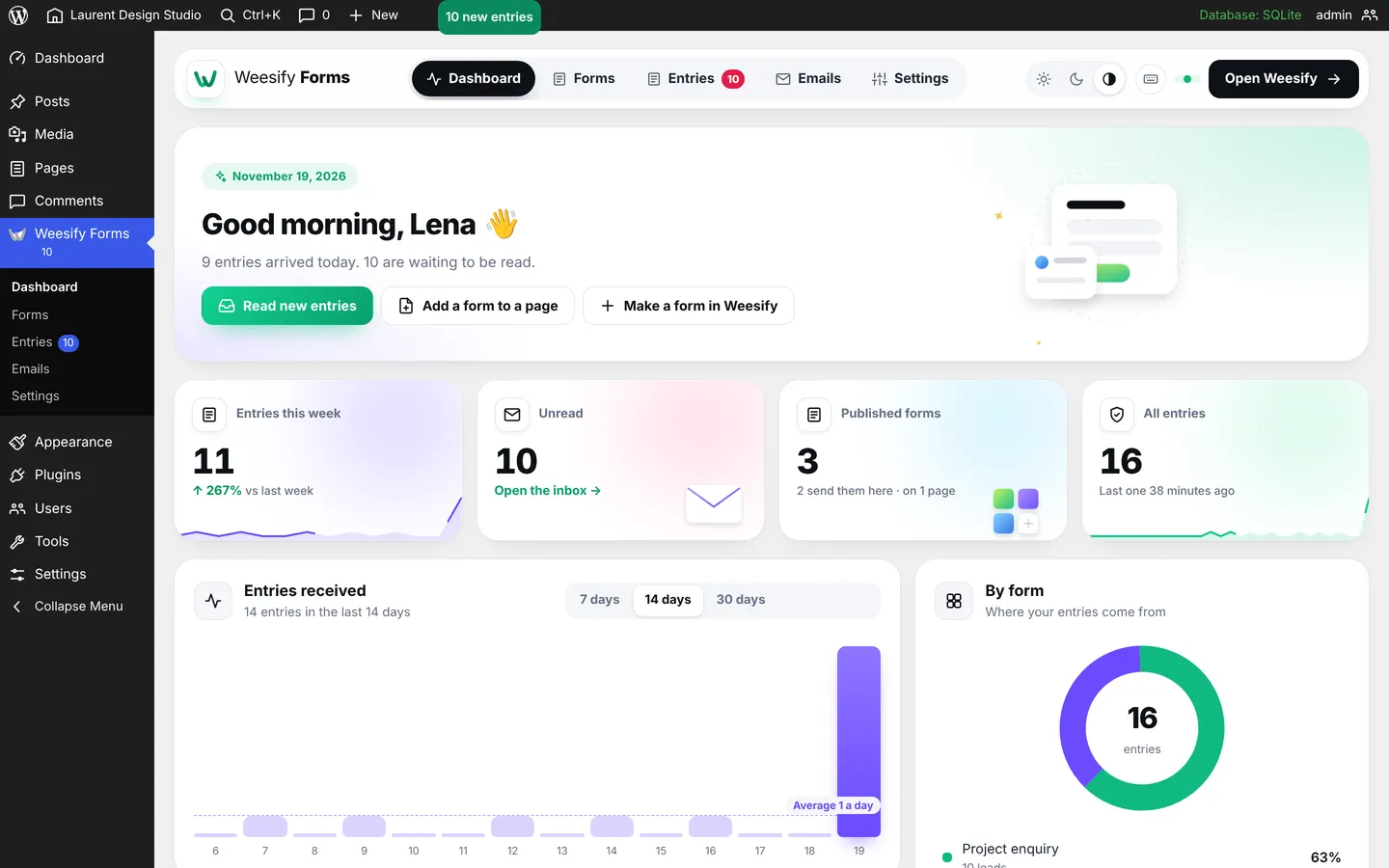
Le tableau de bord vous accueille par votre prénom et vous dit ce qui est arrivé aujourd’hui. En dessous se trouvent les chiffres qui comptent pour la semaine, un graphique que vous pouvez basculer entre 7, 14 et 30 jours, la provenance de vos entrées, et les plus récentes au fur et à mesure qu’elles arrivent.
Appelez-les par leur nom : prospects, réservations, abonnés
Un formulaire de contact sur le site d’un studio de design n’apporte pas des « soumissions ». Il apporte des prospects. Une case d’inscription à la newsletter apporte des abonnés. Un formulaire d’atelier apporte des inscriptions, et une page d’offre d’emploi apporte des candidatures.
L’extension utilise donc désormais vos mots. Sur l’écran Formulaires, chaque carte de formulaire a Apporte. Choisissez parmi prospects, demandes, abonnés, inscriptions, réservations, candidatures, commandes, réponses, dons, enregistrements ou entrées. L’extension fait une première supposition d’après le nom du formulaire (« Newsletter » devient abonnés, « Réserver un appel » devient réservations), et vous pouvez la changer quand vous voulez.
Pour toute l’extension, Réglages › Vos mots vous permet de choisir un mot, ou de rester en Automatique. Automatique regarde ce qui arrive réellement : si ce sont surtout des prospects, le tableau de bord affiche « Prospects cette semaine » et le menu dit Prospects. Si c’est un vrai mélange, il dit Entrées. La barre d’administration, les e-mails et l’export suivent le même mot.
Cela semble anodin. Cela change la façon dont l’écran se ressent. « 10 nouveaux prospects » est une liste de tâches que vous comprenez d’un coup d’œil ; « 10 nouvelles soumissions », c’est de l’administratif.
Faites avancer chacun dans ses étapes
Chaque type d’entrée a ses propres étapes, car un prospect et une réservation n’avancent pas de la même façon :
- Prospects : Nouveau, Contacté, Qualifié, Gagné, Perdu
- Réservations : Demandée, Confirmée, Terminée, Annulée
- Inscriptions : Inscrit, Confirmé, Présent, Annulé
- Candidatures : Reçue, En examen, Entretien, Acceptée, Refusée
- Commandes : Nouvelle, En préparation, Expédiée, Annulée
- Demandes : Nouvelle, Répondue, Résolue
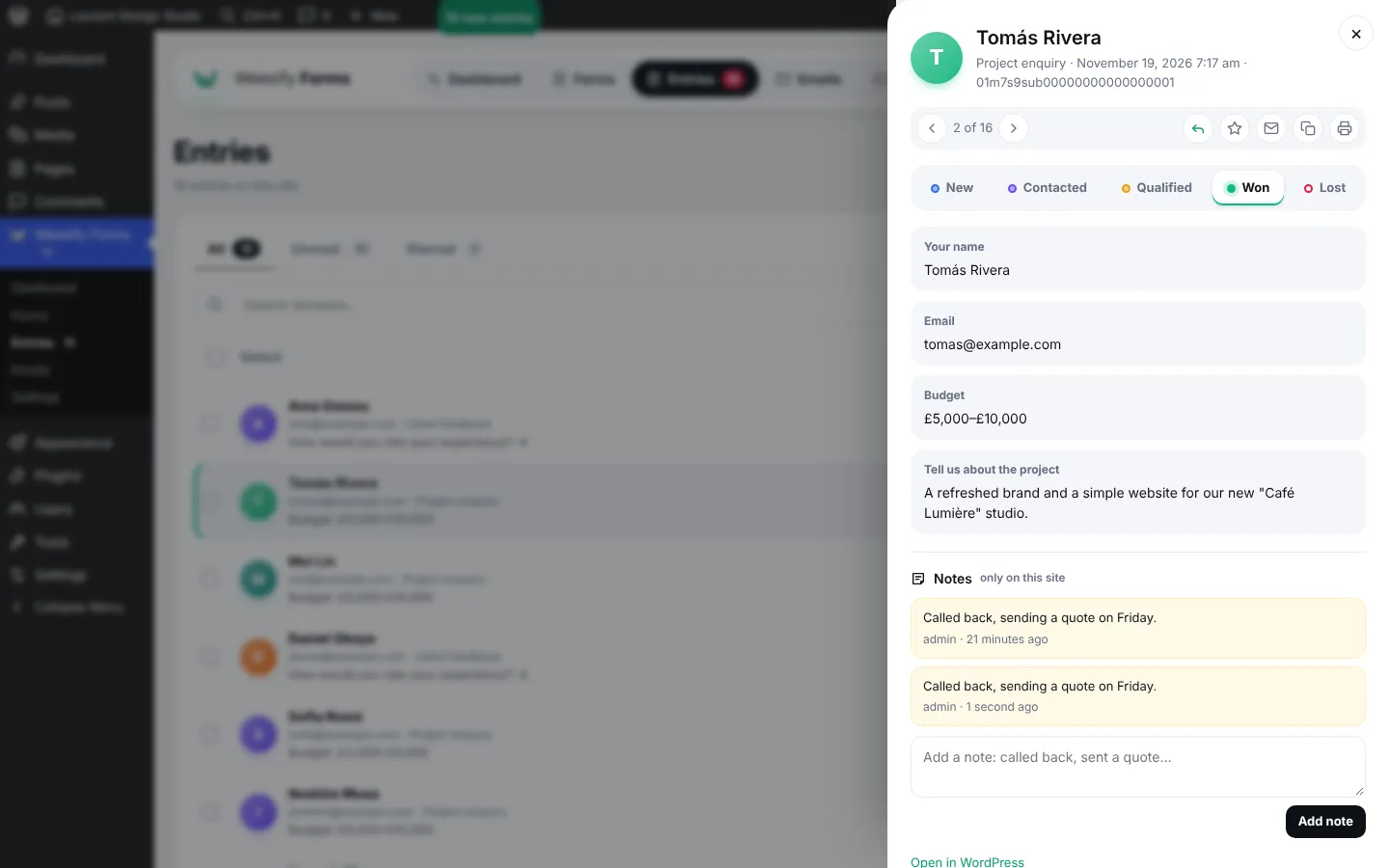
Ouvrez une entrée et les étapes s’affichent en haut du panneau latéral. Cliquez sur l’une d’elles pour l’y déplacer. Sélectionnez-en plusieurs dans la liste et utilisez Déplacer vers… pour toutes les déplacer d’un coup. Chaque ligne affiche son étape sous forme de petite étiquette colorée, et le filtre au-dessus de la liste n’en montre qu’une, par exemple tous les prospects encore marqués Nouveau.
Sur le tableau de bord, une carte appelée Où ils en sont montre combien il y en a à chaque étape, avec une barre pour chacune et, quand c’est pertinent, une part comme « 20 % gagnés ». Si votre site apporte plusieurs types, des onglets permettent de passer de l’un à l’autre : prospects, puis réponses, puis inscriptions. Cliquez sur une étape pour aller directement à la liste filtrée.
Notes, réponses et panneau latéral
C’est dans le panneau latéral que vous passez le plus de temps, alors il fait plus qu’afficher les réponses.
- Notes privées. Écrivez « Rappelé, devis envoyé vendredi » et c’est enregistré avec votre nom et l’heure. Les notes restent sur votre site ; elles ne vont jamais à Weesify ni à la personne.
- Répondre par e-mail. Un bouton ouvre votre messagerie avec l’adresse de la personne et un objet prêt.
- Étoile, non lu, copier, imprimer. Mettez une étoile à celles à reprendre, copiez toutes les réponses d’un coup, ou imprimez une page propre pour une réunion.
- Précédent et suivant. Parcourez la liste sans fermer le panneau. Au clavier, j et k font la même chose, s met une étoile et u marque comme non lu. Appuyez sur ? pour voir tous les raccourcis.
L’export CSV inclut désormais le type, l’étape, l’étoile et vos notes, pour qu’un tableur raconte toute l’histoire.
Des notifications par e-mail que vous concevez
L’ancien réglage était un simple interrupteur : m’envoyer un e-mail quand quelque chose arrive. Le nouvel écran E-mails vous permet de créer autant de notifications par e-mail que nécessaire.
Chaque e-mail a :
- Quand il part : quand une entrée arrive, ou quand elle passe à une étape. « Réservation confirmée » peut partir vers la personne dès que vous passez sa réservation à Confirmée.
- Quels formulaires : tous, ou un seul.
- Qui le reçoit : une ou plusieurs adresses, saisies sous forme de pastilles, et/ou la personne qui a rempli le formulaire.
- Vos mots : objet, titre et message, avec des balises comme
{first_name},{form},{answers}ou{field:Budget}pour une réponse précise. - Votre style : une couleur pour tous vos e-mails, l’icône de votre site en haut et une ligne de pied de page à vous.
Vous ne partez pas d’une page blanche. Six modèles couvrent les cas courants : Alerte équipe, Merci à la personne, Nouveau prospect pour les ventes, Réservation confirmée, Candidature reçue et Affaire gagnée. Chacun s’ouvre dans l’éditeur avec un aperçu en direct à droite qui utilise votre dernière vraie entrée, pour que vous voyiez exactement ce qui arrivera. M’envoyer un test en place un dans votre propre boîte.
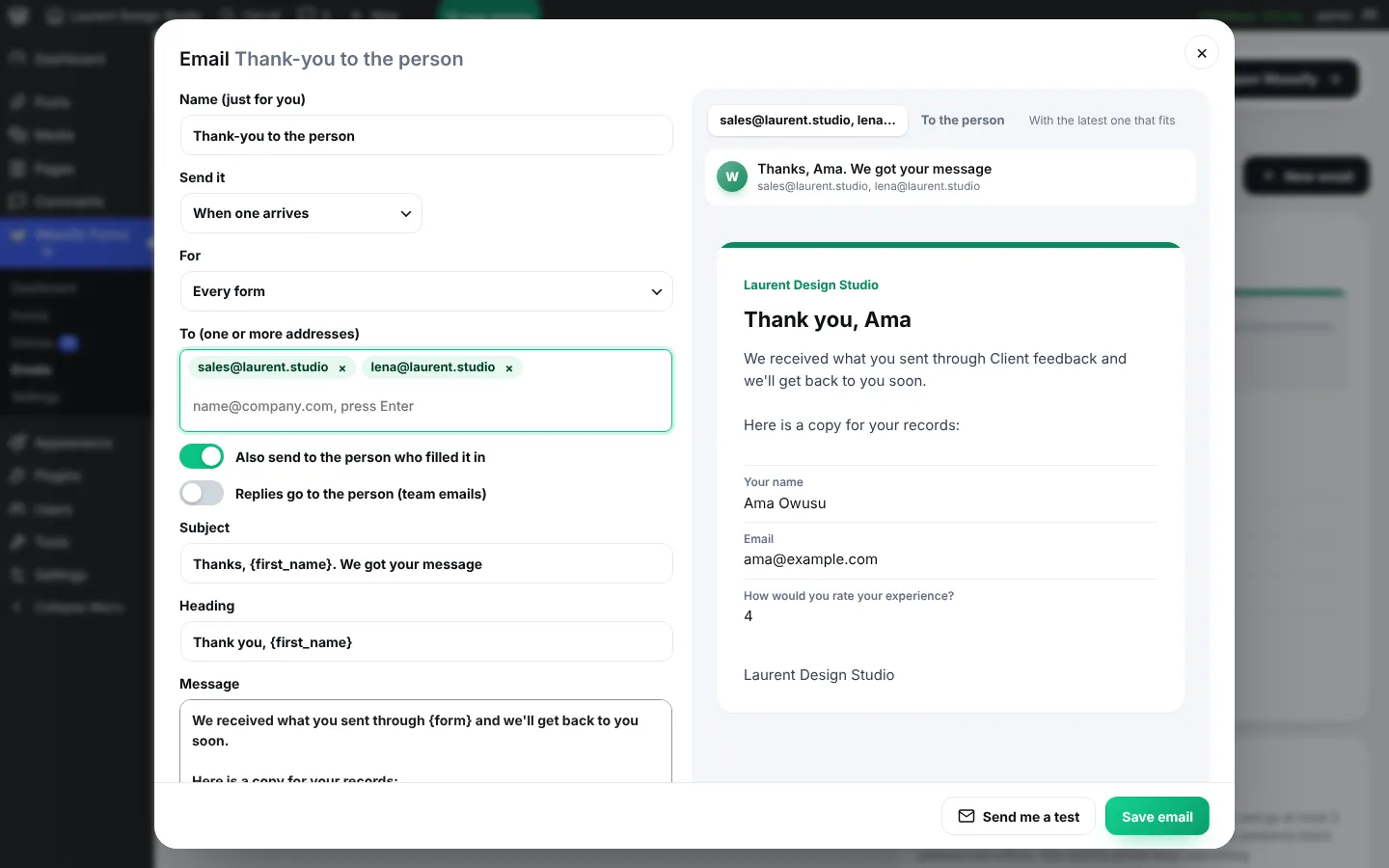
Deux règles de sécurité sont intégrées. Les e-mails envoyés à la personne qui a rempli le formulaire ne contiennent aucun lien provenant de ses réponses, et partent au plus trois fois par jour vers la même adresse. N’importe qui peut saisir l’adresse de quelqu’un d’autre dans un formulaire public, et ces règles empêchent votre site de servir à envoyer des e-mails non désirés. Les e-mails de votre équipe gardent tout, y compris un lien vers l’entrée.
Si les e-mails de votre hébergeur ont tendance à finir en spam, le même écran propose Comment les e-mails sont envoyés. Envoyez les e-mails de l’extension, ou tous les e-mails de votre site, par votre propre serveur SMTP : votre hébergeur de messagerie, Google Workspace, Microsoft 365, Zoho, Brevo, Mailgun, SendGrid, Amazon SES ou Postmark. Le mot de passe est chiffré avec les clés propres à votre site et n’est plus jamais affiché, Envoyer un test essaie les réglages avant que vous ne les enregistriez, et l’écran vous indique quand le dernier e-mail est parti et s’il est bien passé.
Le récapitulatif et la barre d’administration
Certaines équipes veulent un e-mail pour chaque prospect. D’autres veulent un seul résumé bien rangé. Dans Réglages, le récapitulatif envoie un court e-mail chaque matin ou le lundi matin : « Cette semaine : 7 prospects, 3 abonnés », avec les derniers noms et un bouton pour les ouvrir. Il va à une ou plusieurs adresses, et il n’est pas envoyé quand rien n’est arrivé.
La barre d’administration affiche désormais les nouvelles arrivées sur chaque écran, par exemple « 10 nouveaux prospects », avec des liens rapides vers le tableau de bord, les formulaires et les entrées étoilées. Vous pouvez la désactiver au même endroit.
Placer les formulaires sur vos pages
Rien n’est devenu plus compliqué pour placer les formulaires, et certaines choses sont devenues plus simples :
- Nouvelle page avec crée un brouillon de page qui contient déjà le formulaire et ouvre l’éditeur.
- Options d’affichage crée un shortcode pour vous : dans la page, en pop-up, en panneau glissant, en bouton flottant, en barre ou en plein écran ; quand il s’ouvre (au clic, après quelques secondes, au défilement ou quand quelqu’un s’apprête à partir) ; à quelle fréquence il réapparaît et ce que dit le bouton. Une petite scène en direct montre le résultat au fil de vos choix.
- Aperçu montre le formulaire en largeur téléphone, tablette et ordinateur.
- Chaque carte de formulaire indique les pages qui l’utilisent déjà, avec des liens pour les modifier.
Dans Elementor, le widget se trouve désormais dans sa propre catégorie Weesify avec le logo Weesify, pour le trouver facilement.
Bon à savoir
- L’extension suit votre choix de thème clair, sombre ou du réglage de votre appareil, pour chaque personne.
- Supprimer l’extension supprime ses réglages. Les copies des réponses restent, car ce sont vos données.
- Weesify garde toujours la réponse d’origine, donc désactiver les copies ne fait jamais rien perdre.
Si vous utilisez déjà des formulaires Weesify sur WordPress, mettez à jour l’extension depuis votre espace Weesify (Formulaires › Sites web) et ouvrez d’abord le nouvel écran E-mails : c’est le moyen le plus rapide de sentir la différence. Si vous découvrez les formulaires Weesify, notre guide sur les formulaires qui captent des prospects est un bon point de départ.
Recevez les nouveaux articles par e-mail
Les nouveaux articles de Blog Weesify, directement dans votre boîte de réception. Pas de spam, désabonnez-vous à tout moment.
En vous abonnant, vous acceptez de recevoir des e-mails de Blog Weesify. Désabonnez-vous à tout moment.
 Actualités produit
L’API et la CLI Weesify : le guide du développeur
Des jetons à portée limitée, une API REST documentée, des webhooks signés et une CLI en un seul fichier qui déploie vos sites depuis votre ordinateur ou votre chaîne de build. Voici comment tout s’articule.
Lecture de 7 min
 Actualités produit
Enregistrements de réunions, transcriptions et résumés IA
Enregistrez une séance client dans Weesify Meetings et obtenez une transcription avec le nom de chaque intervenant, ainsi qu’un résumé IA avec les temps forts, les actions à mener et les décisions, le tout produit sur les propres serveurs de Weesify.
Lecture de 7 min
 Actualités produit
Séries hebdomadaires : vendez des séances payantes en un seul paiement
Nouveau dans Weesify Bookings : vendez un ensemble de séances, le même jour et à la même heure chaque semaine, en un seul paiement. Chaque semaine est vérifiée avant le paiement, et des remboursements équitables sont prévus.
Lecture de 6 min
Commentaires
Aucun commentaire pour l’instant. Lancez la conversation.