


Weesify Forms para WordPress: leads, etapas y correos

El plugin Weesify Forms ahora llama a lo que llega por su nombre real, lleva cada uno de Nuevo a Ganado, guarda notas privadas y envía tus propios correos con tu marca, directamente en WordPress.
La mayoría de los plugins de formularios para WordPress se detienen cuando alguien pulsa Enviar. Recibes una fila en una tabla, quizá un correo con un muro de campos, y el resto es cosa tuya: copiar a la persona en una hoja de cálculo, recordar si la llamaste, adivinar cuáles de las consultas de la semana pasada se convirtieron en trabajo.
Weesify Forms para WordPress lo ve de otra manera. Un formulario es el comienzo de una conversación con una persona, y la pantalla donde llega esa conversación debería tratarla como tal. Esta versión del plugin convierte tu escritorio de WordPress en una bandeja de entrada tranquila y clara para todo lo que traen tus formularios, con tus propias palabras, etapas, notas, respuestas y correos que diseñas tú.
En esta guía
- Qué hace el plugin, en un minuto
- Llámalos por su nombre: leads, reservas, suscriptores
- Lleva cada uno por sus etapas
- Notas, respuestas y el panel lateral
- Notificaciones por correo que diseñas tú
- El resumen y la barra de administración
- Poner formularios en tus páginas
Qué hace el plugin, en un minuto
Weesify guarda primero cada respuesta, añade a la persona a tu audiencia, aplica etiquetas e inicia automatizaciones. El plugin hace dos cosas más.
Primero, muestra tus formularios de Weesify en cualquier lugar de tu sitio WordPress: con el bloque Weesify Form, con el widget Weesify Form en Elementor o con un shortcode en cualquier otro constructor. Cambia un formulario en Weesify y cambia en todas las páginas que lo muestran.
Segundo, si lo activas para un formulario, guarda una copia de cada respuesta en WordPress. Cada copia está firmada por Weesify y el plugin la comprueba antes de guardarla, así que nada más puede escribir en tu lista.
Conectar lleva un clic: Weesify abre tu administración de WordPress con el emparejamiento ya rellenado, y pulsas Aprobar. Si lo prefieres, puedes pegar un código de emparejamiento.
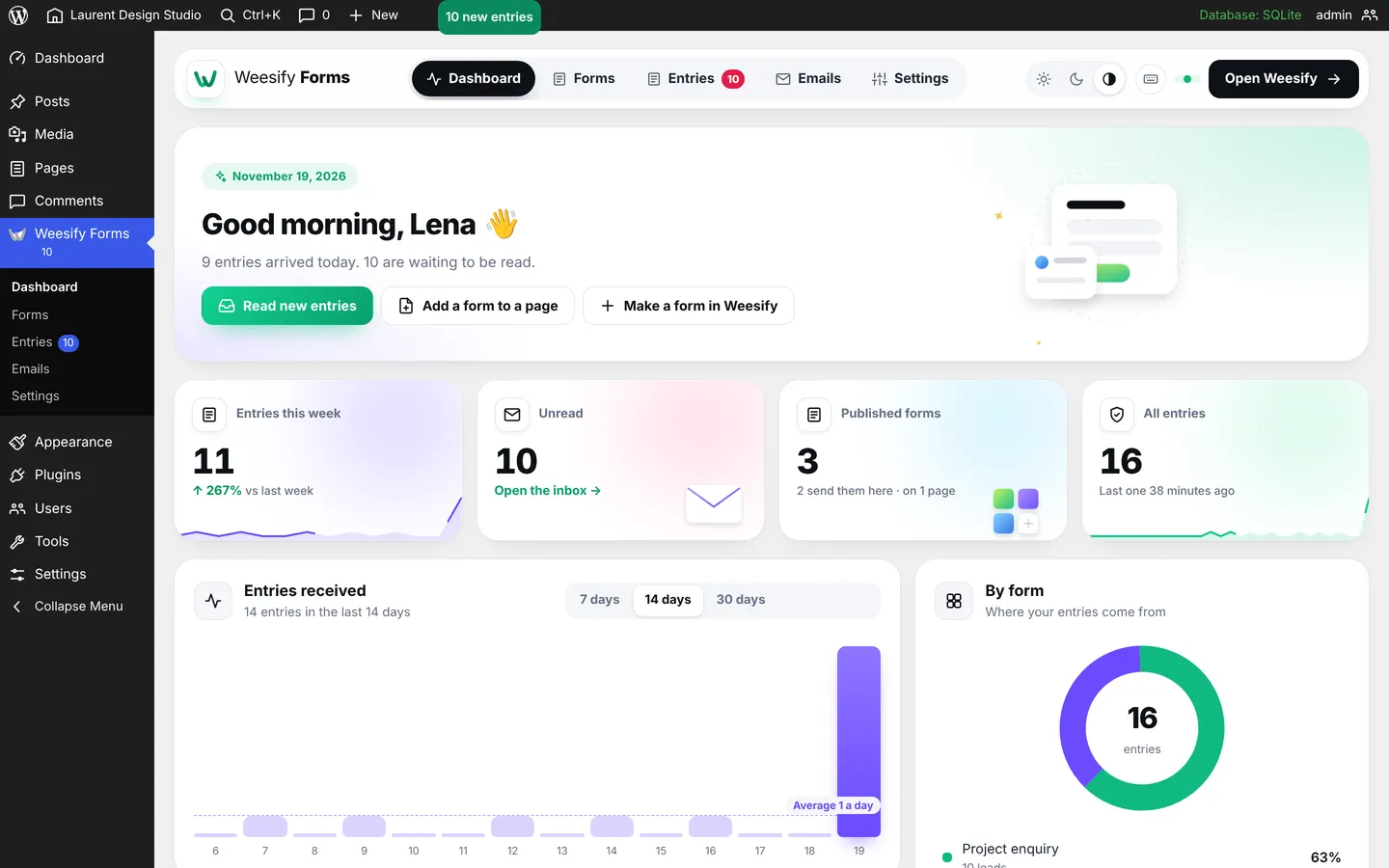
El escritorio te saluda por tu nombre y te dice qué llegó hoy. Debajo están las cifras que importan esta semana, un gráfico que puedes cambiar entre 7, 14 y 30 días, de dónde vienen tus entradas y las más recientes a medida que llegan.
Llámalos por su nombre: leads, reservas, suscriptores
Un formulario de contacto en el sitio de un estudio de diseño no trae «envíos». Trae leads. Una casilla de boletín trae suscriptores. Un formulario de taller trae inscripciones, y una página de empleo trae solicitudes.
Por eso el plugin ahora usa tus palabras. En la pantalla Formularios, cada tarjeta tiene Trae. Elige entre leads, consultas, suscriptores, inscripciones, reservas, solicitudes, pedidos, respuestas, donaciones, registros o entradas. El plugin hace una primera suposición a partir del nombre del formulario («Boletín» se convierte en suscriptores, «Reserva una llamada» en reservas), y puedes cambiarlo cuando quieras.
Para todo el plugin, Ajustes › Tus palabras te deja elegir una palabra o dejarlo en Automático. Automático mira lo que realmente llega: si casi todo son leads, el escritorio dice «Leads esta semana» y el menú dice Leads. Si es una mezcla de verdad, dice Entradas. La barra de administración, los correos y la exportación usan la misma palabra.
Parece poca cosa. Cambia cómo se siente la pantalla. «10 leads nuevos» es una lista de tareas que entiendes de un vistazo; «10 envíos nuevos» es papeleo.
Lleva cada uno por sus etapas
Cada tipo de entrada tiene sus propias etapas, porque un lead y una reserva no avanzan igual:
- Leads: Nuevo, Contactado, Cualificado, Ganado, Perdido
- Reservas: Solicitada, Confirmada, Completada, Cancelada
- Inscripciones: Inscrito, Confirmado, Asistió, Cancelado
- Solicitudes: Recibida, En revisión, Entrevista, Aceptada, Rechazada
- Pedidos: Nuevo, En preparación, Enviado, Cancelado
- Consultas: Nueva, Respondida, Resuelta
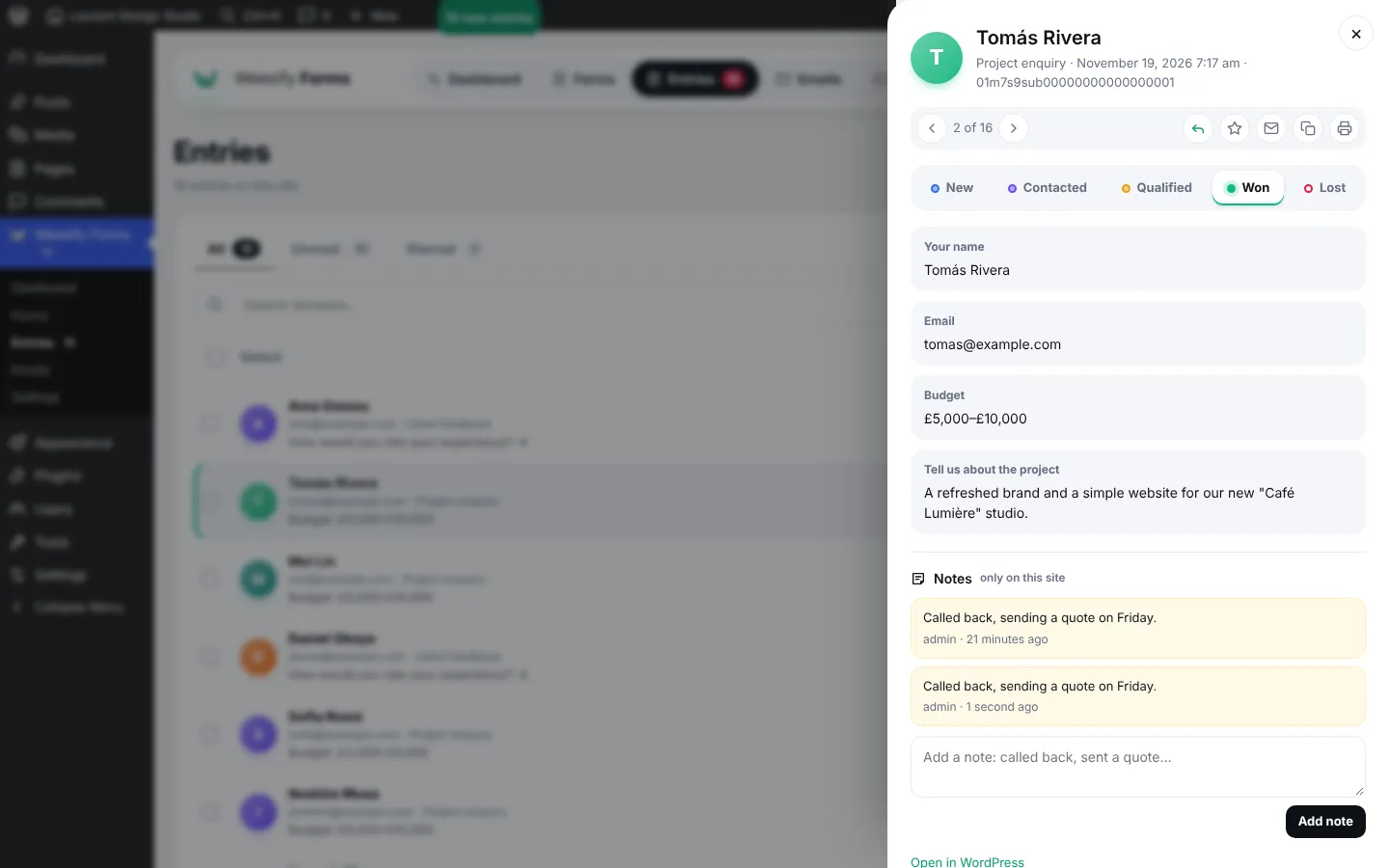
Abre cualquier entrada y las etapas aparecen arriba del panel lateral. Pulsa una para moverla. Selecciona varias en la lista y usa Mover a… para moverlas todas a la vez. Cada fila muestra su etapa como una pequeña etiqueta de color, y el filtro sobre la lista muestra solo una etapa, por ejemplo todos los leads que siguen en Nuevo.
En el escritorio, una tarjeta llamada Dónde están muestra cuántas hay en cada etapa, con una barra para cada una y, cuando tiene sentido, una proporción como «20 % ganados». Si tu sitio trae más de un tipo, unas pestañas cambian entre ellos: leads, luego respuestas, luego inscripciones. Pulsa una etapa para ir directamente a esa lista filtrada.
Notas, respuestas y el panel lateral
En el panel lateral pasas la mayor parte del tiempo, así que hace algo más que mostrar respuestas.
- Notas privadas. Escribe «Le llamé, envío presupuesto el viernes» y se guarda con tu nombre y la hora. Las notas se quedan en tu sitio; nunca van a Weesify ni a la persona.
- Responder por correo. Un botón abre tu correo con la dirección de la persona y un asunto listo.
- Destacar, marcar como no leída, copiar, imprimir. Destaca las que quieras retomar, copia todas las respuestas de una vez o imprime una página limpia para una reunión.
- Anterior y siguiente. Recorre la lista sin cerrar el panel. Con el teclado, j y k hacen lo mismo, s destaca y u marca como no leída. Pulsa ? para ver todos los atajos.
La exportación CSV ahora incluye el tipo, la etapa, la estrella y tus notas, para que una hoja de cálculo cuente toda la historia.
Notificaciones por correo que diseñas tú
El ajuste anterior era un solo interruptor: avisarme por correo cuando llegue algo. La nueva pantalla Correos te deja crear tantas notificaciones por correo como necesites.
Cada correo tiene:
- Cuándo se envía: cuando llega una entrada, o cuando pasa a una etapa. «Reserva confirmada» puede ir a la persona en cuanto pasas su reserva a Confirmada.
- Qué formularios: todos, o uno.
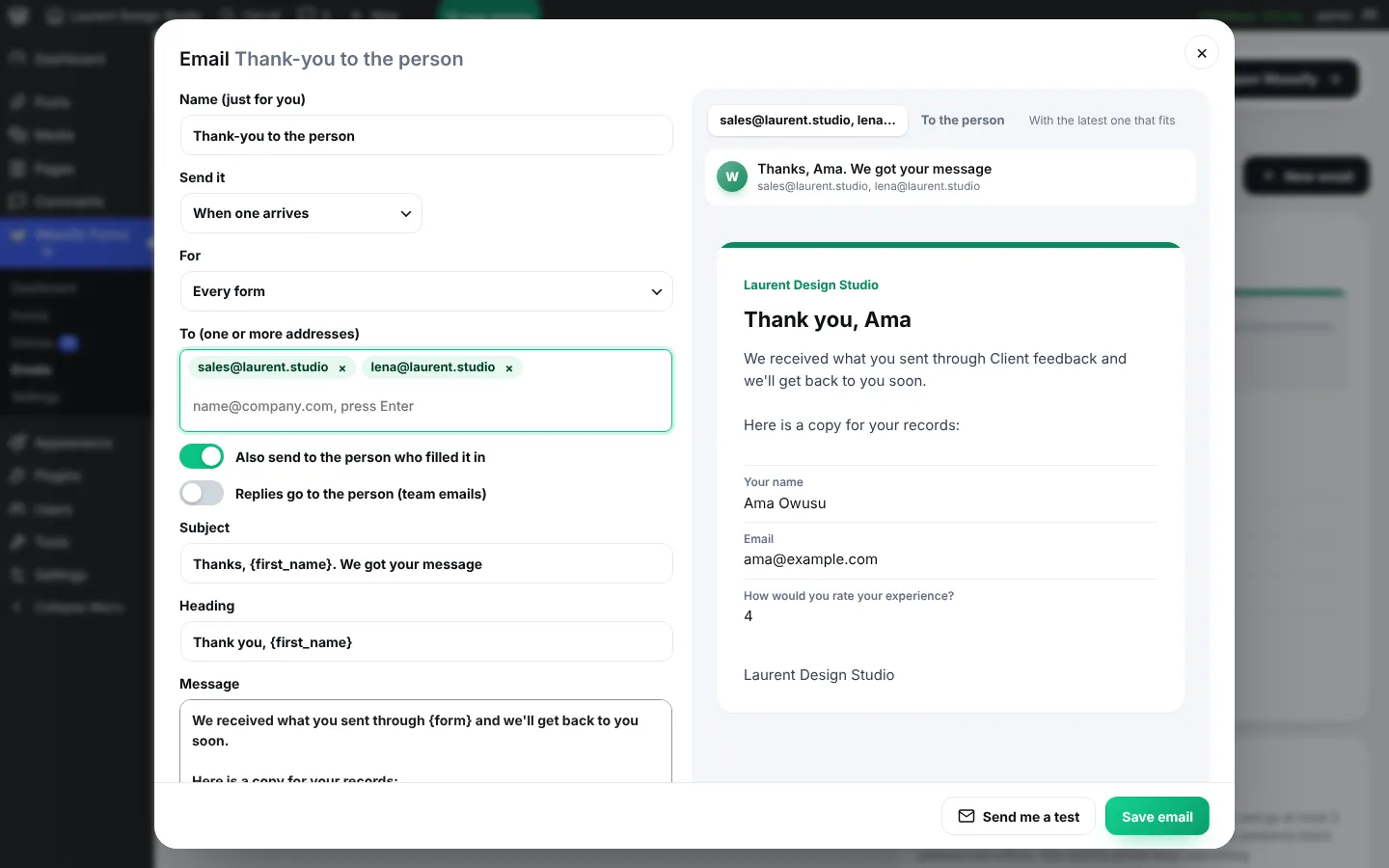
- Quién lo recibe: una o varias direcciones, escritas como etiquetas, y/o la persona que rellenó el formulario.
- Tus palabras: asunto, título y mensaje, con etiquetas como
{first_name},{form},{answers}o{field:Budget}para una respuesta concreta. - Tu estilo: un color para todos tus correos, el icono de tu sitio arriba y una línea de pie propia.
No empiezas de cero. Seis plantillas cubren los casos habituales: Aviso al equipo, Gracias a la persona, Nuevo lead para ventas, Reserva confirmada, Solicitud recibida y Venta ganada. Cada una se abre en el editor con una vista previa en directo a la derecha que usa tu última entrada real, para que veas exactamente lo que llegará. Enviarme una prueba te deja una en tu propia bandeja.
Hay dos reglas de seguridad incorporadas. Los correos a la persona que rellenó el formulario no llevan enlaces de sus respuestas y salen como mucho tres veces al día a la misma dirección. Cualquiera puede escribir la dirección de otra persona en un formulario público, y estas reglas evitan que tu sitio se use para enviar correo no deseado. Los correos de tu equipo lo conservan todo, incluido un enlace a la entrada.
Si el correo de tu alojamiento suele acabar en spam, la misma pantalla tiene Cómo se envían los correos. Envía los correos del plugin, o todos los correos de tu sitio, a través de tu propio servidor SMTP: tu proveedor de correo, Google Workspace, Microsoft 365, Zoho, Brevo, Mailgun, SendGrid, Amazon SES o Postmark. La contraseña se cifra con las claves propias de tu sitio y no vuelve a mostrarse, Enviar una prueba prueba los ajustes antes de guardarlos, y la pantalla te dice cuándo salió el último correo y si funcionó.
El resumen y la barra de administración
Algunos equipos quieren un correo por cada lead. Otros prefieren un resumen ordenado. En Ajustes, el resumen envía un correo breve cada mañana o los lunes por la mañana: «Esta semana: 7 leads, 3 suscriptores», con los últimos nombres y un botón para abrirlos. Va a una o varias direcciones, y no se envía si no llegó nada.
La barra de administración ahora muestra las llegadas nuevas en cada pantalla, por ejemplo «10 leads nuevos», con enlaces rápidos al escritorio, los formularios y las entradas destacadas. Puedes desactivarla en el mismo sitio.
Poner formularios en tus páginas
Nada se ha complicado al colocar formularios, y algunas cosas son más fáciles:
- Nueva página con él crea un borrador de página que ya incluye el formulario y abre el editor.
- Opciones de visualización crea un shortcode por ti: en la página, ventana emergente, panel deslizante, botón flotante, barra o pantalla completa; cuándo se abre (al hacer clic, tras unos segundos, al desplazarse o cuando alguien va a salir); cada cuánto vuelve a aparecer y qué dice el botón. Un pequeño escenario en directo muestra el resultado mientras eliges.
- Vista previa muestra el formulario en anchos de teléfono, tableta y ordenador.
- Cada tarjeta de formulario te dice qué páginas lo usan ya, con enlaces para editarlas.
En Elementor, el widget está ahora en su propia categoría Weesify con el logotipo de Weesify, para encontrarlo fácilmente.
Conviene saber
- El plugin sigue tu elección de tema claro, oscuro o el de tu dispositivo, para cada persona.
- Quitar el plugin borra sus ajustes. Las copias de las respuestas se quedan, porque son tus datos.
- Weesify siempre guarda la respuesta original, así que desactivar las copias nunca hace perder nada.
Si ya usas formularios de Weesify en WordPress, actualiza el plugin desde tu espacio de Weesify (Formularios › Sitios web) y abre primero la nueva pantalla Correos: es la forma más rápida de notar la diferencia. Si eres nuevo en los formularios de Weesify, nuestra guía sobre formularios que captan leads es un buen punto de partida.
Recibe nuevas entradas por correo
Artículos nuevos de Blog de Weesify, directamente en tu bandeja de entrada. Sin spam; puedes darte de baja cuando quieras.
Al suscribirte aceptas recibir correos de Blog de Weesify. Puedes darte de baja cuando quieras.
 Novedades del producto
La API y la CLI de Weesify: guía para desarrolladores
Tokens con permisos acotados, una API REST documentada, webhooks firmados y una CLI de un solo archivo que despliega sitios web desde tu portátil o tu pipeline de compilación. Así encajan entre sí.
7 min de lectura
 Novedades del producto
Grabaciones de reuniones, transcripciones y resúmenes con IA
Graba una sesión con un cliente en Weesify Meetings y obtén una transcripción con cada intervención identificada y un resumen con IA con puntos destacados, tareas pendientes y decisiones, todo generado en los propios servidores de Weesify.
7 min de lectura
 Novedades del producto
Series semanales: vende sesiones de pago en un solo pago
Novedad en Weesify Bookings: vende un conjunto de sesiones, el mismo día y a la misma hora cada semana, en un solo pago. Cada semana se comprueba antes del pago, y los reembolsos justos vienen incluidos.
6 min de lectura
Comentarios
Aún no hay comentarios. Empieza la conversación.