


إشعارات النماذج التي تصل إلى الأشخاص المناسبين

أرسل ردود كل نموذج إلى صندوق البريد المناسب: إلى الجميع، أو فقط عندما تطابق إجابة ما. كلماتك، وكل الإجابات، وزر إلى الرد، والردود تذهب مباشرة إلى الشخص.
قيمة النموذج فيما يحدث بعد أن يضغط أحدهم «إرسال». إذا لم يعلم الشخص المناسب بعميل محتمل جديد إلا بعد يومين، يبرد اهتمام ذلك العميل. وإذا وصلت كل الردود إلى صندوق مشترك واحد، يضيع طلب الدعم العاجل بين اشتراك في النشرة وتقييم رضا.
يمنح Weesify الآن كل نموذج رسائل خاصة به إلى الفريق، ويمنح كل مساحة عمل طريقة آمنة لإرسال إشعاراتها إلى صناديق أخرى غير صناديق أعضائها. يوضح هذا المقال كيف يعمل كلاهما، مع بعض الإعدادات التي يمكنك نسخها.
في هذا الدليل
- مكانان ودوران
- رسائل الإشعارات: صناديق أكثر لمساحة عملك
- رسائل الفريق في النموذج
- فقط عند تطابق إجابة
- ماذا تقول الرسالة
- ثلاثة إعدادات للنسخ
- لماذا يُتحقَّق من المستلمين
مكانان ودوران
هناك الآن طريقتان لإبلاغ الناس بما يحدث في Weesify، وهما تكمّلان بعضهما.
الإعدادات › رسائل الإشعارات لمساحة العمل كلها. أضف عناوين مثل sales@ أو support@، أو مديرًا لا يستخدم Weesify، واختر أنواع الإشعارات التي يتلقاها كل عنوان: ردود النماذج، والمبيعات الجديدة، والحجوزات، والتسجيل في الفعاليات، ورسائل الصفحات، وغيرها.
النموذج › الإعدادات › راسل فريقك لنموذج واحد. يرسل رسائل مكتوبة بكلماتك، مع الإجابات، إلى من تختارهم، مع كل رد أو فقط عندما تطابق إجابة ما.
يحتفظ المالكون والمسؤولون باختياراتهم الخاصة للإشعارات في حساباتهم، كما كان من قبل. لا شيء هنا يغيّر ما يصلهم أصلًا.
رسائل الإشعارات: صناديق أكثر لمساحة عملك
انتقل إلى الإعدادات › رسائل الإشعارات. اكتب عنوانًا، وحدّد ما يجب أن يصله، واضغط أضف وأرسل التأكيد.
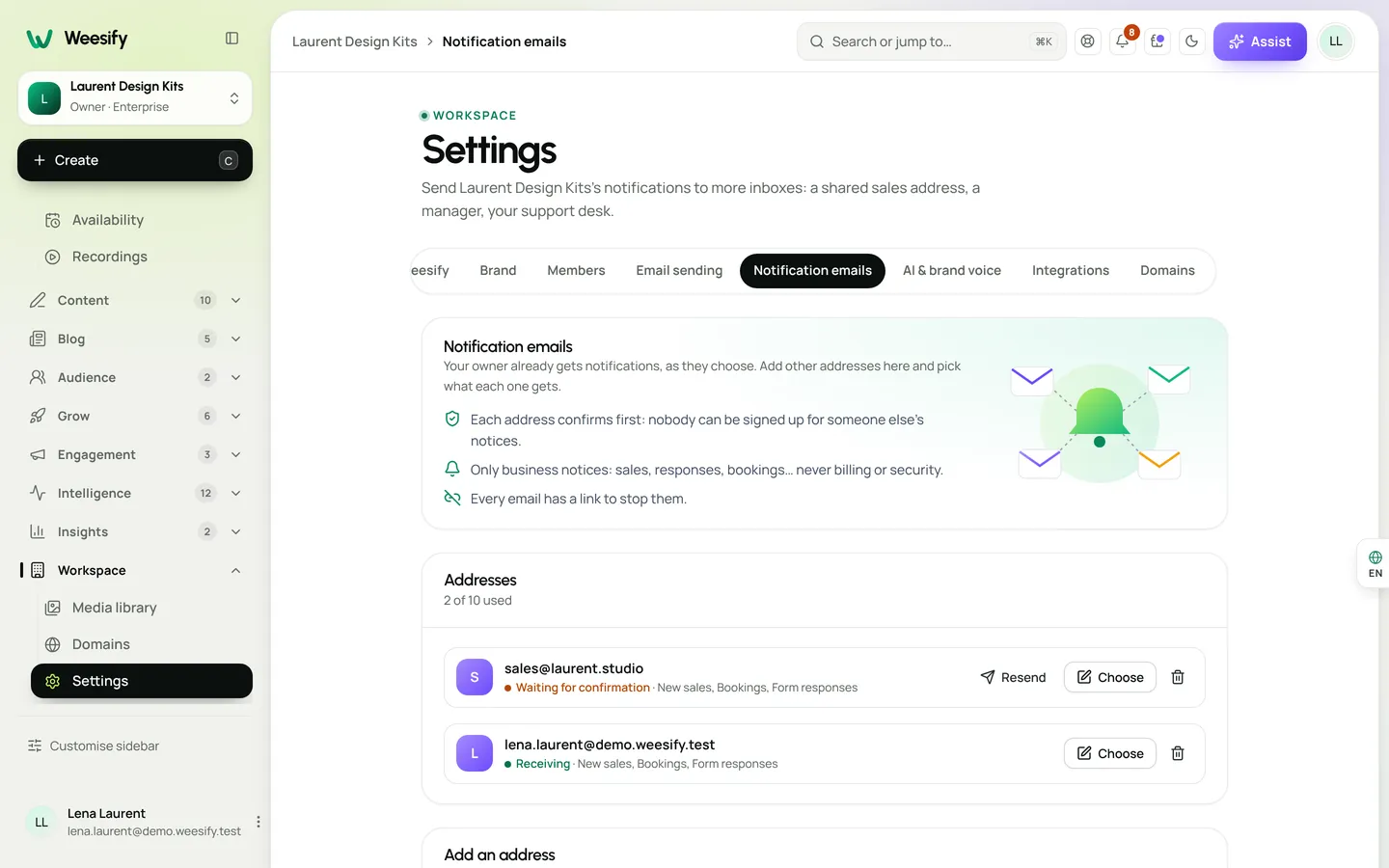
يرسل Weesify إلى ذلك العنوان رسالة قصيرة فيها رابط. لا يُرسل إليه شيء حتى يضغط أحدٌ في ذلك الصندوق على الرابط. أما عنوان أحد أعضاء الفريق فيتخطى هذه الخطوة، لأنه يتلقى بالفعل رسائل من مساحة عملك.
بعض التفاصيل المهمة حين تعتمد على ذلك:
- إشعارات العمل فقط. المبيعات والردود والحجوزات وتنبيهات المخزون ونشاط المدفوعات وتغييرات الفعاليات ونشاط الدورات والمجتمع وتنبيهات الأتمتة ومراقبة الموقع وما شابه. الفوترة والأمان والإشعارات الشخصية لا تذهب أبدًا إلى العناوين الإضافية.
- مخرج في كل رسالة. في كل رسالة زر «أوقف الإرسال إلى هنا»، ليبقى من يقرأ ذلك الصندوق متحكمًا.
- هدوء في الأيام المزدحمة. يتلقى كل عنوان رسالة واحدة على الأكثر لكل نوع إشعار كل 10 دقائق. الرسالة التالية تنتظر بدل أن تُغرق الصندوق.
- حتى 10 عناوين لكل مساحة عمل، لكل منها اختياراته. اضغط اختيار لتغييرها، أو سلة المهملات لإزالة أحدها.
رسائل الفريق في النموذج
افتح نموذجًا، وانتقل إلى الإعدادات ومرّر إلى راسل فريقك. اختر قالبًا للبدء: تنبيه الفريق أو عميل محتمل جديد للمبيعات أو طلب دعم أو طلب حجز أو فقط عند الأهمية. تُفتح الرسالة الجديدة جاهزة للتعديل.
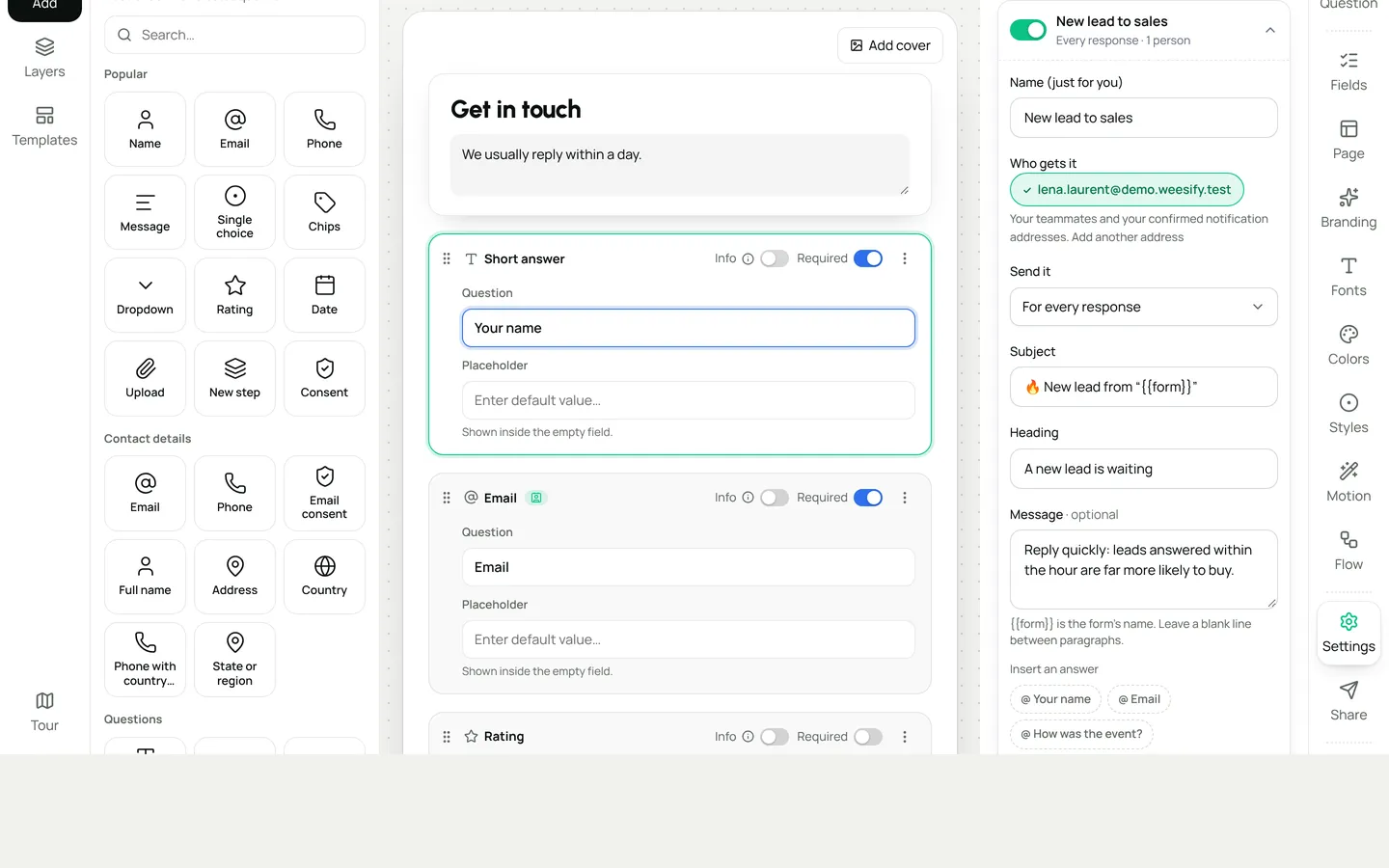
من يتلقاها تعرض زملاءك في الفريق وكل عنوان مؤكَّد في رسائل الإشعارات. حدّد من تريد. إن كان أحدهم غير موجود، يأخذك الرابط أسفلها لإضافته. يمكنك اختيار أي عدد من الأشخاص لكل رسالة، ويمكن أن يحتوي النموذج على 10 رسائل فريق كحد أقصى.
فقط عند تطابق إجابة
غيّر أرسلها من «لكل رد» إلى «فقط عند تطابق إجابة»، ثم اختر سؤالًا وشرطًا:
- يساوي أو لا يساوي، لاختيار مثل الموضوع أو الخدمة؛
- يحتوي على، لكلمات في إجابة أطول، مثل «عاجل» أو «استرداد»؛
- مُجاب عنه، لسؤال اختياري مثل الهاتف؛
- أكبر من أو أقل من، للأرقام مثل الميزانية أو حجم الفريق أو التقييم.
تُفحص الشروط على خوادم Weesify عند حفظ الرد، بالإجابات كما وصلت تمامًا. إذا تطابقت عدة رسائل فريق، تُرسل كل واحدة منها.
ماذا تقول الرسالة
كل جزء من الرسالة تكتبه أنت:
- الموضوع والعنوان. يمثل
{{form}}اسم النموذج. - الرسالة. اترك سطرًا فارغًا بين الفقرات. يضع أدرج إجابة إجابة الشخص في النص، مثل اسمه أو ميزانيته أو التاريخ الذي اختاره.
- كل الإجابات، بترتيب النموذج. الملفات والتواقيع تُذكر على أنها مرفقة وتبقى آمنة في Weesify.
- زر إلى الرد، يفتحه مباشرة في الردود.
- الردود تذهب إلى الشخص. اضغط «رد» في تطبيق البريد وستكتب إلى من ملأ النموذج، لا إلى Weesify.
- إرفاق ملف PDF للرد، بتصميم PDF الخاص بك.
قبل النشر، اضغط معاينة لترى الرسالة مع أحدث رد حقيقي لديك، أو بإجابات نموذجية إن لم يصل شيء بعد. يرسل لك أرسل لي اختبارًا نسخة عليها [Test].
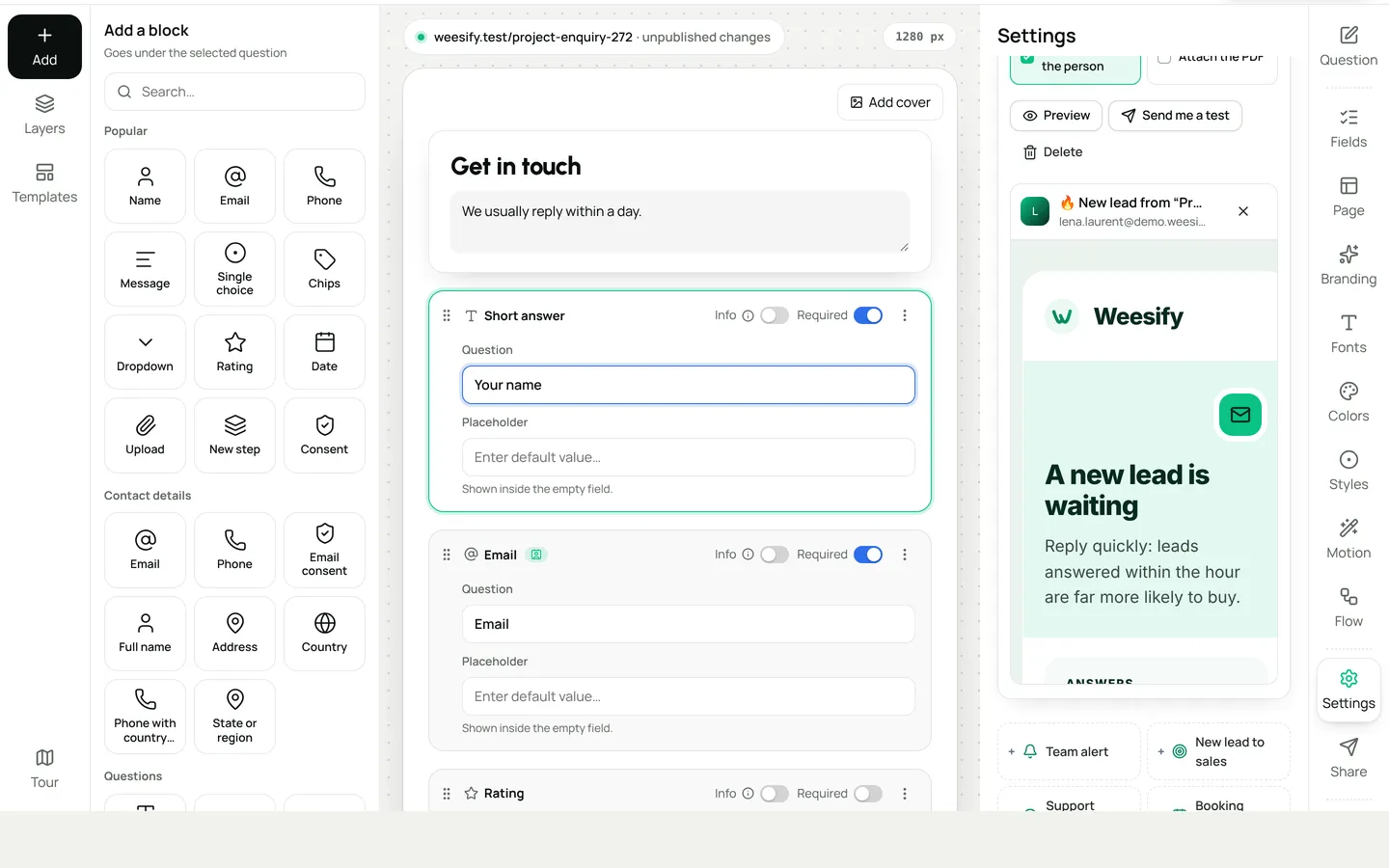
تخرج رسائل الفريق من مُرسِل مساحة عملك، المضبوط في الإعدادات › إرسال البريد، لتبدو صادرة منك.
ثلاثة إعدادات للنسخ
نموذج استفسارات لاستوديو صغير. تنبيه فريق واحد إلى المالك مع كل رد، والردود تذهب إلى الشخص. ورسالة ثانية بعنوان «مشروع كبير» إلى sales@ فقط عندما تكون الميزانية أكبر من 10,000، مع إرفاق ملف PDF لاجتماع العرض.
نموذج دعم. رسالة طلب دعم إلى support@ مع كل رد، والردود إلى الشخص، ليتمكن فريق الدعم من الإجابة مباشرة من صندوقه. ورسالة ثانية إلى المدير فقط عندما يكون الموضوع «شكوى». ويتلقى من كتب تأكيدًا عبر أرسل له نسخة، في تبويب الإعدادات نفسه، مع إجاباته.
نموذج طلب حجز. رسالة طلب حجز إلى من يدير التقويم، مع إدراج التاريخ والوقت في الموضوع عبر «أدرج إجابة»، وإرفاق ملف PDF. اجمعه مع صفحة حجز إن أردت أن يختار الناس وقتًا متاحًا بأنفسهم؛ يشرح دليلنا عن صفحة الحجز للمستشارين الطريقة.
لماذا يُتحقَّق من المستلمين
كان من السهل السماح للنموذج بمراسلة أي عنوان يُكتب في إعداداته. لكن ذلك سيسمح أيضًا لأي شخص لديه حساب في Weesify بتحويل نموذج عام إلى أداة لإرسال البريد إلى الغرباء. لذلك لا تذهب رسائل الفريق إلا إلى من تثق بهم أصلًا: زملاؤك في الفريق، والعناوين التي أكدت أنها تريد إشعاراتك.
الفكرة نفسها وراء رسالة التأكيد التي يتلقاها الشخص عبر «أرسل له نسخة». فهي لا تحمل أبدًا روابط من إجاباته، وتذكر سبب إرسالها، ولها حد لكل عنوان، لأن أي شخص يمكنه كتابة عنوان غيره في نموذج.
من المفيد معرفته
- تتبع رسائل الفريق النموذج المنشور. غيّرها في المسودة، ثم انشر.
- إيقاف رسالة فريق يحتفظ بها، لتتمكن من تشغيلها لاحقًا.
- تُحفظ الردود دائمًا في Weesify أولًا. البريد وسيلة لتعرف بها، وليس النسخة الوحيدة أبدًا.
- إن كنت تعرض نماذجك أيضًا على WordPress، فللإضافة إشعارات بريدها الخاصة للنسخ المحفوظة هناك. يشرحها مقالنا عن Weesify Forms لـWordPress.
لتجربته الآن، افتح أكثر نماذجك نشاطًا، وأضف تنبيه الفريق من القالب واضغط «أرسل لي اختبارًا». يستغرق الأمر دقيقة تقريبًا، ولن ينتظر العميل المحتمل التالي أحدًا ليتفقد صندوق البريد.
احصل على المقالات الجديدة بالبريد
مقالات جديدة من مدوّنة Weesify، مباشرة إلى بريدك. بلا إزعاج، وبإمكانك إلغاء الاشتراك في أي وقت.
باشتراكك فإنك توافق على تلقي رسائل بريدية من مدوّنة Weesify. يمكنك إلغاء الاشتراك في أي وقت.
 الميزات
شرح رموز QR الديناميكية: اطبع مرة واحدة وحدّث إلى الأبد
يشير رمز QR الديناميكي إلى رابط تتحكم فيه، فيمكنك تغيير وجهته واحتساب كل عملية مسح دون إعادة الطباعة. إليك كيف تعمل هذه الرموز في Weesify.
قراءة في 7 دقائق
 الميزات
كيف ترفع الصوت الخافت في الفيديو (دون تشويه)
قد يُفسد التسجيل الخافت فيديو جيدًا. يقيس Weesify Video Studio مقاطعك، وينبّهك حين يكون الصوت خافتًا جدًا، ويرفعه إلى المستوى الذي تتوقعه منصات التواصل، مع محدِّد يمنع التشويه تمامًا.
قراءة في 7 دقائق
 الميزات
اجتماعات فيديو مستضافة ذاتيًا: قابل عملاءك داخل Weesify
يمنح Weesify Meetings كل حجز عبر الإنترنت غرفة فيديو خاصة به، مستضافة على خوادم Weesify نفسها. لا روابط اجتماعات خارجية، ولا تطبيق يحتاجه ضيوفك.
قراءة في 6 دقائق
التعليقات
لا توجد تعليقات بعد. ابدأ المحادثة.