


Des notifications de formulaire qui arrivent aux bonnes personnes

Envoyez les réponses de chaque formulaire dans la bonne boîte : à tout le monde, ou seulement quand une réponse correspond. Vos mots, toutes les réponses, un bouton vers la réponse, et les réponses vont directement à la personne.
Un formulaire ne vaut que par ce qui se passe après le clic sur Envoyer. Si la bonne personne n’apprend l’arrivée d’un nouveau prospect que deux jours plus tard, le prospect refroidit. Si toutes les réponses arrivent dans une seule boîte partagée, la demande de support urgente se retrouve coincée entre une inscription à la newsletter et une note de satisfaction.
Weesify donne désormais à chaque formulaire ses propres e-mails d’équipe, et à chaque espace un moyen sûr d’envoyer ses notifications à d’autres boîtes que celles de ses membres. Cet article montre comment les deux fonctionnent, avec quelques configurations à copier.
Dans ce guide
- Deux endroits, deux rôles
- E-mails de notification : plus de boîtes pour votre espace
- Les e-mails d’équipe d’un formulaire
- Seulement quand une réponse correspond
- Ce que dit l’e-mail
- Trois configurations à copier
- Pourquoi les destinataires sont vérifiés
Deux endroits, deux rôles
Il existe maintenant deux façons d’informer les gens de ce qui se passe dans Weesify, et elles se complètent.
Paramètres › E-mails de notification concerne tout l’espace. Ajoutez des adresses comme sales@ ou support@, ou un responsable qui n’utilise pas Weesify, et choisissez les types de notifications que chacune reçoit : réponses aux formulaires, nouvelles ventes, réservations, inscriptions aux événements, messages de page et plus encore.
Formulaire › Paramètres › Prévenir votre équipe par e-mail concerne un seul formulaire. Il envoie des e-mails écrits avec vos mots, avec les réponses, aux personnes que vous choisissez, pour chaque réponse ou seulement quand une réponse correspond.
Vos propriétaires et administrateurs gardent leurs propres choix de notifications dans leur compte, comme avant. Rien ici ne change ce qu’ils reçoivent déjà.
E-mails de notification : plus de boîtes pour votre espace
Allez dans Paramètres › E-mails de notification. Saisissez une adresse, cochez ce qu’elle doit recevoir et cliquez sur Ajouter et envoyer la confirmation.
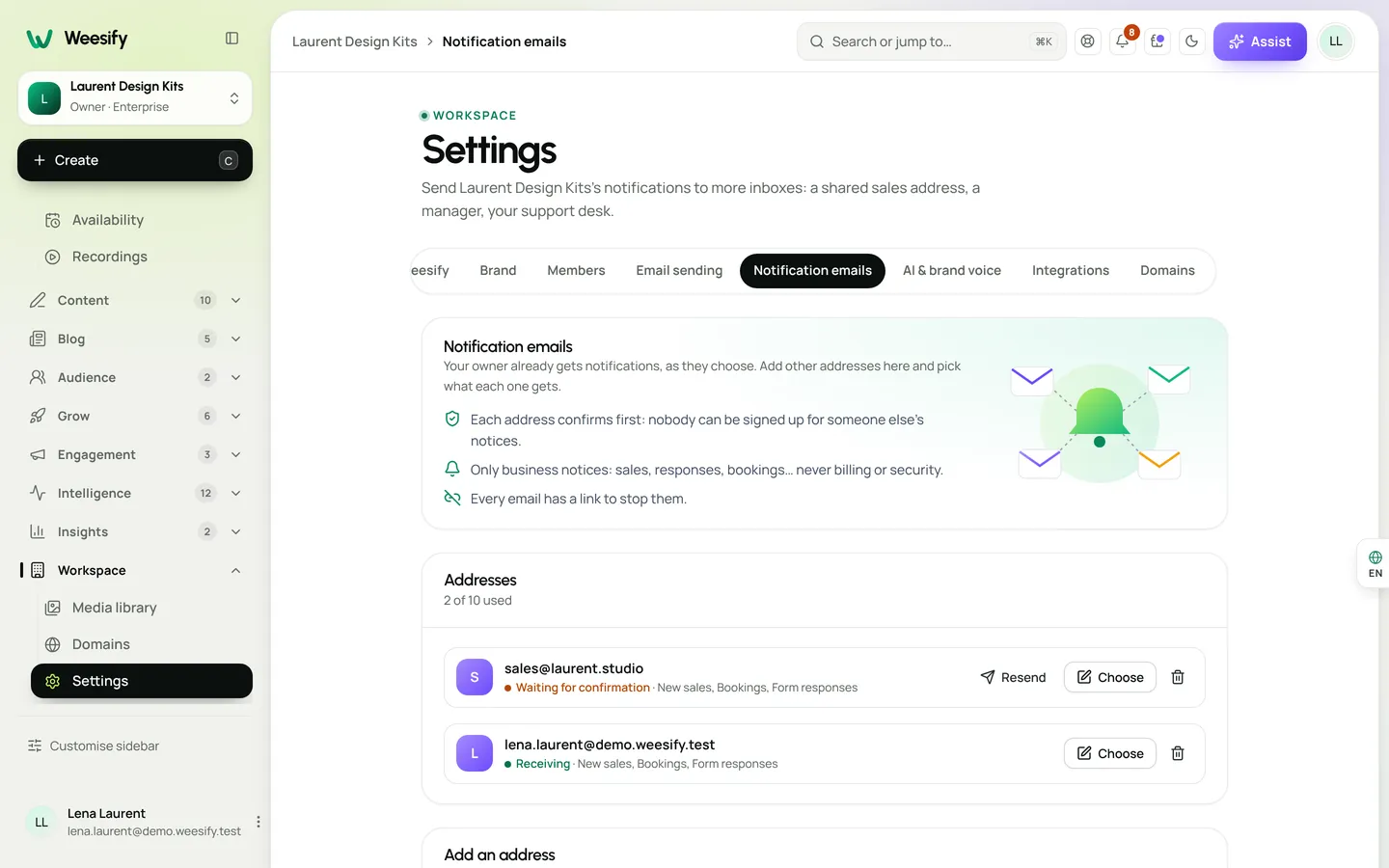
Weesify envoie à cette adresse un court e-mail avec un lien. Tant que personne dans cette boîte n’a cliqué dessus, rien n’y est envoyé. L’adresse d’un membre de l’équipe saute cette étape, car il reçoit déjà les e-mails de votre espace.
Quelques détails qui comptent une fois que vous vous y fiez :
- Seulement les notifications professionnelles. Ventes, réponses, réservations, alertes de stock, activité des paiements, changements d’événements, activité des cours et de la communauté, alertes d’automatisation, surveillance du site et autres du même genre. La facturation, la sécurité et les notifications personnelles ne vont jamais vers des adresses supplémentaires.
- Une porte de sortie dans chaque e-mail. Chacun comporte un bouton « Ne plus envoyer ici », pour que la personne qui lit cette boîte garde la main.
- Du calme les jours chargés. Chaque adresse reçoit au plus un e-mail par type de notification toutes les 10 minutes. Le suivant attend plutôt que d’inonder la boîte.
- Jusqu’à 10 adresses par espace, chacune avec ses propres choix. Cliquez sur Choisir pour les modifier, ou sur la corbeille pour en retirer une.
Les e-mails d’équipe d’un formulaire
Ouvrez un formulaire, allez dans Paramètres et descendez jusqu’à Prévenir votre équipe par e-mail. Choisissez un modèle pour commencer : Alerte équipe, Nouveau prospect pour les ventes, Demande de support, Demande de réservation ou Seulement quand ça compte. Le nouvel e-mail s’ouvre, prêt à être ajusté.
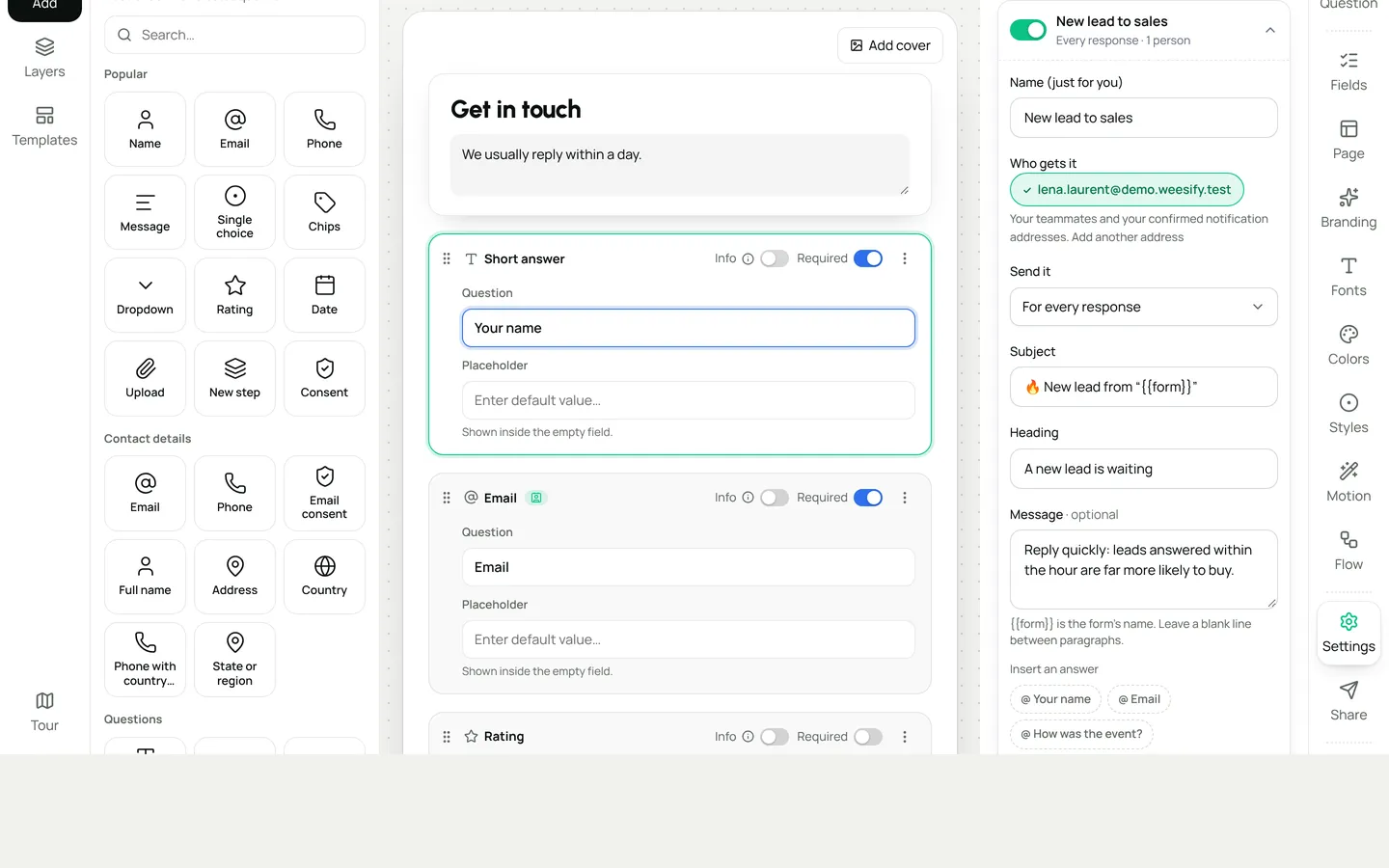
Qui le reçoit liste vos coéquipiers et chaque adresse confirmée dans E-mails de notification. Cochez celles que vous voulez. S’il manque quelqu’un, le lien en dessous vous emmène l’ajouter. Vous pouvez choisir autant de personnes que vous voulez pour chaque e-mail, et un formulaire peut avoir jusqu’à 10 e-mails d’équipe.
Seulement quand une réponse correspond
Passez Envoyer de « Pour chaque réponse » à « Seulement quand une réponse correspond », puis choisissez une question et une condition :
- est ou n’est pas, pour un choix comme Sujet ou Service ;
- contient, pour des mots dans une réponse plus longue, comme « urgent » ou « remboursement » ;
- a une réponse, pour une question facultative comme Téléphone ;
- est supérieur à ou est inférieur à, pour des nombres comme Budget, Taille de l’équipe ou Note.
Les conditions sont vérifiées sur les serveurs de Weesify au moment où la réponse est enregistrée, avec les réponses exactement telles qu’elles sont arrivées. Si plusieurs e-mails d’équipe correspondent, chacun est envoyé.
Ce que dit l’e-mail
Chaque partie de l’e-mail est à vous d’écrire :
- Objet et titre.
{{form}}représente le nom du formulaire. - Message. Laissez une ligne vide entre les paragraphes. Insérer une réponse place la réponse de quelqu’un dans le texte, par exemple son nom, son budget ou la date choisie.
- Toutes les réponses, dans l’ordre du formulaire. Les fichiers et les signatures sont indiqués comme joints et restent en sécurité dans Weesify.
- Bouton vers la réponse, qui l’ouvre directement dans Réponses.
- Les réponses vont à la personne. Cliquez sur Répondre dans votre messagerie et vous écrivez à la personne qui a rempli le formulaire, pas à Weesify.
- Joindre le PDF de la réponse, avec votre design de PDF.
Avant de publier, cliquez sur Aperçu pour voir l’e-mail avec votre dernière vraie réponse, ou des réponses d’exemple si rien n’est encore arrivé. M’envoyer un test vous en envoie une copie, marquée [Test].
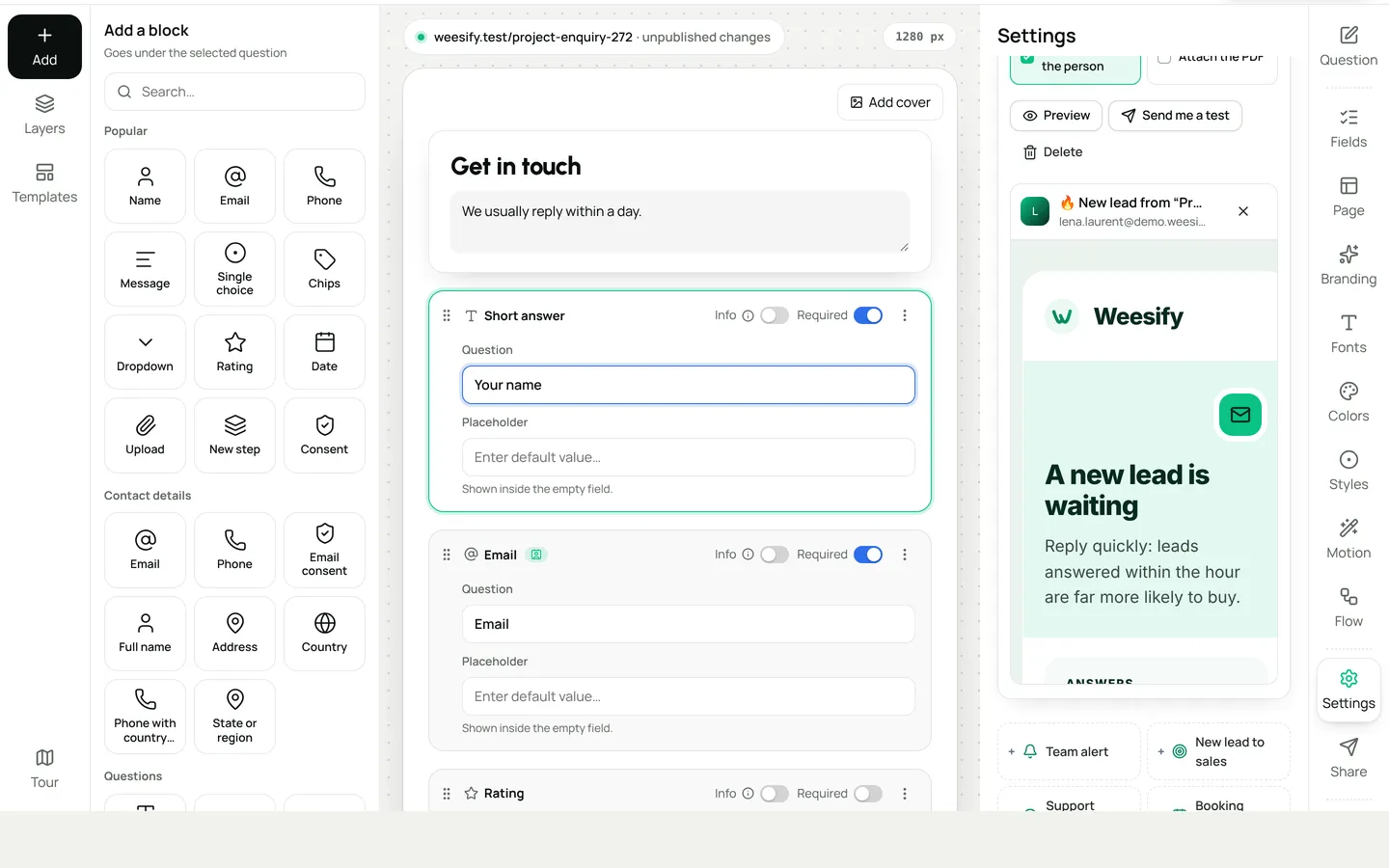
Les e-mails d’équipe partent avec l’expéditeur de votre espace, défini dans Paramètres › Envoi des e-mails, pour qu’ils semblent venir de vous.
Trois configurations à copier
Le formulaire de demande d’un petit studio. Une Alerte équipe au propriétaire pour chaque réponse, avec les réponses qui vont à la personne. Un second e-mail, « Gros projet », à sales@ seulement quand le Budget est supérieur à 10 000, avec le PDF joint pour la réunion de proposition.
Un formulaire de support. Un e-mail Demande de support à support@ pour chaque réponse, avec les réponses à la personne, pour que l’équipe puisse répondre directement depuis sa boîte. Un second e-mail au responsable seulement quand le Sujet est « Réclamation ». La personne qui a écrit reçoit une confirmation grâce à Lui envoyer une copie, dans le même onglet Paramètres, avec ses réponses.
Un formulaire de demande de réservation. Un e-mail Demande de réservation à la personne qui gère l’agenda, avec la date et l’heure insérées dans l’objet grâce à Insérer une réponse, et le PDF joint. Associez-le à une page de réservation si vous voulez que les gens choisissent eux-mêmes un créneau libre ; notre guide sur la page de réservation pour consultants montre comment faire.
Pourquoi les destinataires sont vérifiés
Il serait facile de laisser un formulaire écrire à n’importe quelle adresse saisie dans ses paramètres. Cela permettrait aussi à n’importe qui disposant d’un compte Weesify de transformer un formulaire public en outil d’envoi d’e-mails à des inconnus. Les e-mails d’équipe ne vont donc qu’à des personnes de confiance : vos coéquipiers, et les adresses qui ont confirmé vouloir vos notifications.
La même logique s’applique à l’e-mail de confirmation que la personne reçoit via Lui envoyer une copie. Il ne contient jamais de liens provenant de ses réponses, indique pourquoi il a été envoyé et est limité par adresse, car n’importe qui peut saisir l’adresse de quelqu’un d’autre dans un formulaire.
Bon à savoir
- Les e-mails d’équipe suivent le formulaire publié. Modifiez-les dans le brouillon, puis publiez.
- Désactiver un e-mail d’équipe le conserve, pour pouvoir le réactiver plus tard.
- Les réponses sont toujours enregistrées d’abord dans Weesify. L’e-mail est un moyen d’en être informé, jamais la seule copie.
- Si vous affichez aussi vos formulaires sur WordPress, l’extension a ses propres notifications par e-mail pour les copies conservées là-bas. Notre article sur Weesify Forms pour WordPress les présente.
Pour essayer maintenant, ouvrez votre formulaire le plus actif, ajoutez une Alerte équipe à partir du modèle et cliquez sur M’envoyer un test. Cela prend environ une minute, et le prochain prospect n’attendra plus que quelqu’un consulte une boîte de réception.
Recevez les nouveaux articles par e-mail
Les nouveaux articles de Blog Weesify, directement dans votre boîte de réception. Pas de spam, désabonnez-vous à tout moment.
En vous abonnant, vous acceptez de recevoir des e-mails de Blog Weesify. Désabonnez-vous à tout moment.
 Fonctionnalités
Les QR codes dynamiques expliqués : imprimez une fois, mettez à jour à vie
Un QR code dynamique pointe vers un lien que vous contrôlez : vous pouvez changer sa destination et compter chaque scan sans réimprimer. Voici comment ils fonctionnent dans Weesify.
Lecture de 7 min
 Fonctionnalités
Comment augmenter le volume d’un audio trop faible dans une vidéo (sans distorsion)
Un enregistrement trop faible peut couler une bonne vidéo. Weesify Video Studio mesure vos images, vous prévient quand le son est trop bas et l’amène au niveau attendu par les réseaux sociaux, avec un limiteur pour éviter toute distorsion.
Lecture de 7 min
 Fonctionnalités
Réunions vidéo auto-hébergées : rencontrez vos clients dans Weesify
Weesify Meetings attribue à chaque réservation en ligne sa propre salle vidéo privée, hébergée sur les propres serveurs de Weesify. Aucun lien de réunion externe, aucune appli à installer pour vos invités.
Lecture de 6 min
Commentaires
Aucun commentaire pour l’instant. Lancez la conversation.