


Notificaciones de formularios que llegan a las personas adecuadas

Envía las respuestas de cada formulario a la bandeja adecuada: a todos, o solo cuando una respuesta coincide. Tus palabras, todas las respuestas, un botón a la respuesta y las réplicas directas a la persona.
Un formulario vale lo que pasa después de que alguien pulsa Enviar. Si la persona adecuada no se entera de un lead nuevo hasta dos días después, el lead se enfría. Si todas las respuestas caen en una sola bandeja compartida, la petición de soporte urgente queda entre una suscripción al boletín y una puntuación de satisfacción.
Weesify ahora da a cada formulario sus propios correos al equipo, y a cada espacio una forma segura de enviar avisos a más bandejas que las de sus miembros. Este artículo muestra cómo funcionan ambos, con algunas configuraciones para copiar.
En esta guía
- Dos lugares, dos funciones
- Correos de notificación: más bandejas para tu espacio
- Correos al equipo en un formulario
- Solo cuando una respuesta coincide
- Qué dice el correo
- Tres configuraciones para copiar
- Por qué se comprueban los destinatarios
Dos lugares, dos funciones
Ahora hay dos maneras de contar a la gente lo que pasa en Weesify, y encajan entre sí.
Ajustes › Correos de notificación es para todo el espacio. Añade direcciones como sales@ o support@, o un responsable que no usa Weesify, y elige qué tipos de avisos recibe cada una: respuestas de formularios, ventas nuevas, reservas, inscripciones a eventos, mensajes de página y más.
Formulario › Ajustes › Avisa a tu equipo por correo es para un solo formulario. Envía correos escritos con tus palabras, con las respuestas, a las personas que elijas, en cada respuesta o solo cuando una respuesta coincide.
Tus propietarios y administradores mantienen sus propias preferencias de notificación en su cuenta, como antes. Nada de esto cambia lo que ya reciben.
Correos de notificación: más bandejas para tu espacio
Ve a Ajustes › Correos de notificación. Escribe una dirección, marca lo que debe recibir y pulsa Añadir y enviar confirmación.
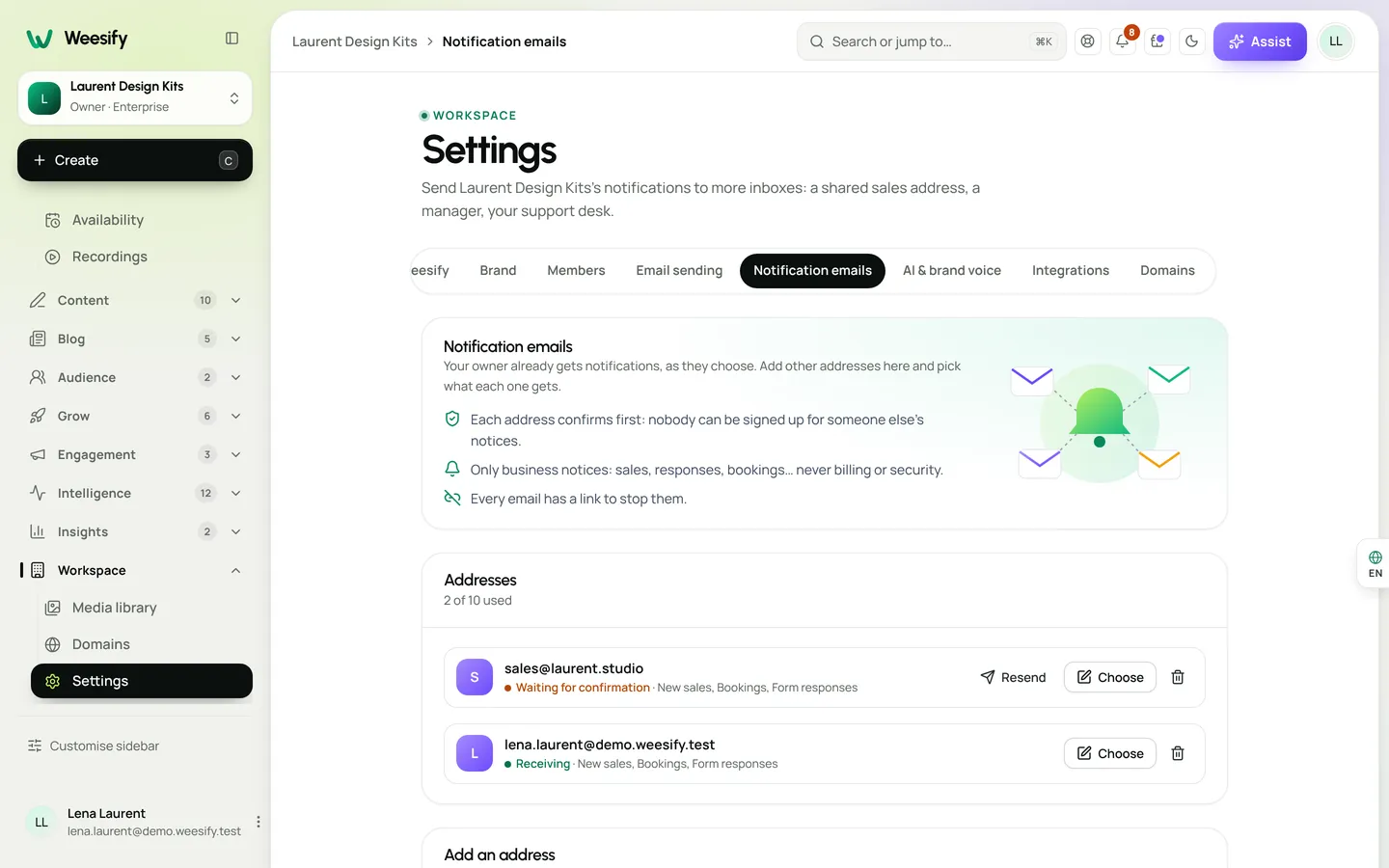
Weesify envía a esa dirección un correo breve con un enlace. Hasta que alguien en esa bandeja lo pulse, no se le envía nada. La dirección de alguien de tu equipo se salta este paso, porque ya recibe correo de tu espacio.
Algunos detalles que importan cuando empiezas a depender de esto:
- Solo avisos del negocio. Ventas, respuestas, reservas, alertas de stock, actividad de pagos, cambios de eventos, actividad de cursos y comunidad, alertas de automatizaciones, supervisión del sitio y similares. La facturación, la seguridad y los avisos personales nunca van a direcciones extra.
- Una salida en cada correo. Cada uno tiene un botón «Dejar de enviar aquí», para que quien lea esa bandeja tenga el control.
- Calma en los días con mucho movimiento. Cada dirección recibe como mucho un correo por tipo de aviso cada 10 minutos. El siguiente espera en lugar de llenar la bandeja.
- Hasta 10 direcciones por espacio, cada una con sus propias preferencias. Pulsa Elegir para cambiarlas, o la papelera para quitar una.
Correos al equipo en un formulario
Abre un formulario, ve a Ajustes y baja hasta Avisa a tu equipo por correo. Elige una plantilla para empezar: Aviso al equipo, Nuevo lead para ventas, Solicitud de soporte, Solicitud de reserva o Solo cuando importa. El nuevo correo se abre, listo para ajustar.
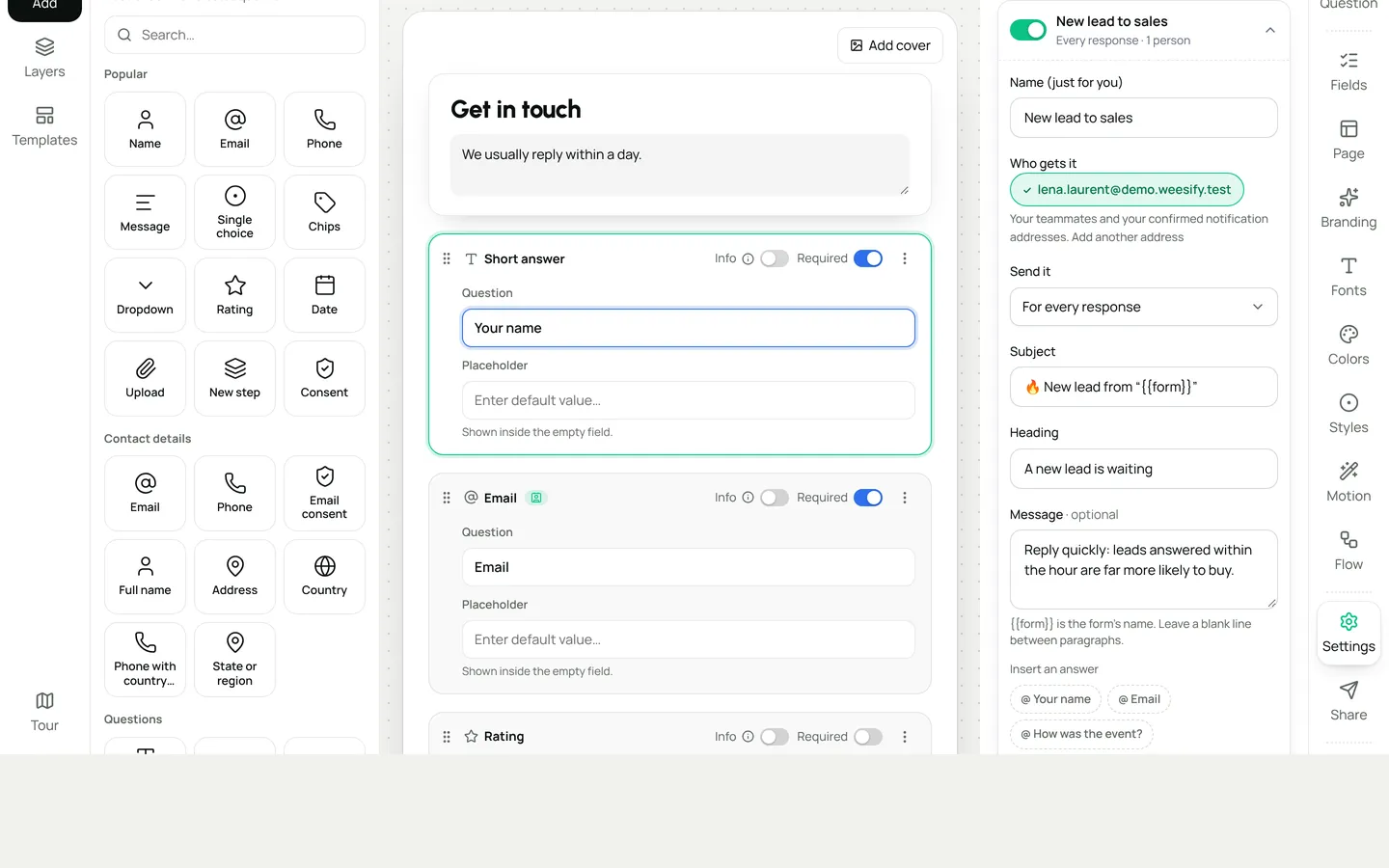
Quién lo recibe muestra a tus compañeros y cada dirección confirmada en Correos de notificación. Marca las que quieras. Si falta alguien, el enlace de abajo te lleva a añadirlo. Puedes elegir tantas personas como quieras para cada correo, y un formulario puede tener hasta 10 correos al equipo.
Solo cuando una respuesta coincide
Cambia Enviarlo de «En cada respuesta» a «Solo cuando una respuesta coincide» y elige una pregunta y una condición:
- es o no es, para una opción como Tema o Servicio;
- contiene, para palabras en una respuesta más larga, como «urgente» o «reembolso»;
- está respondida, para una pregunta opcional como Teléfono;
- es mayor que o es menor que, para números como Presupuesto, Tamaño del equipo o Valoración.
Las condiciones se comprueban en los servidores de Weesify cuando se guarda la respuesta, con las respuestas tal como llegaron. Si coinciden varios correos al equipo, se envía cada uno.
Qué dice el correo
Cada parte del correo la escribes tú:
- Asunto y título.
{{form}}es el nombre del formulario. - Mensaje. Deja una línea en blanco entre párrafos. Insertar una respuesta pone la respuesta de alguien en el texto, por ejemplo su nombre, su presupuesto o la fecha que eligió.
- Todas las respuestas, en el orden del formulario. Los archivos y las firmas aparecen como adjuntos y se quedan seguros en Weesify.
- Botón a la respuesta, que la abre directamente en Respuestas.
- Las réplicas van a la persona. Pulsa Responder en tu correo y escribes a quien rellenó el formulario, no a Weesify.
- Adjuntar el PDF de la respuesta, con tu diseño de PDF.
Antes de publicar, pulsa Vista previa para ver el correo con tu última respuesta real, o con respuestas de ejemplo si aún no ha llegado nada. Enviarme una prueba te envía una copia, marcada [Test].
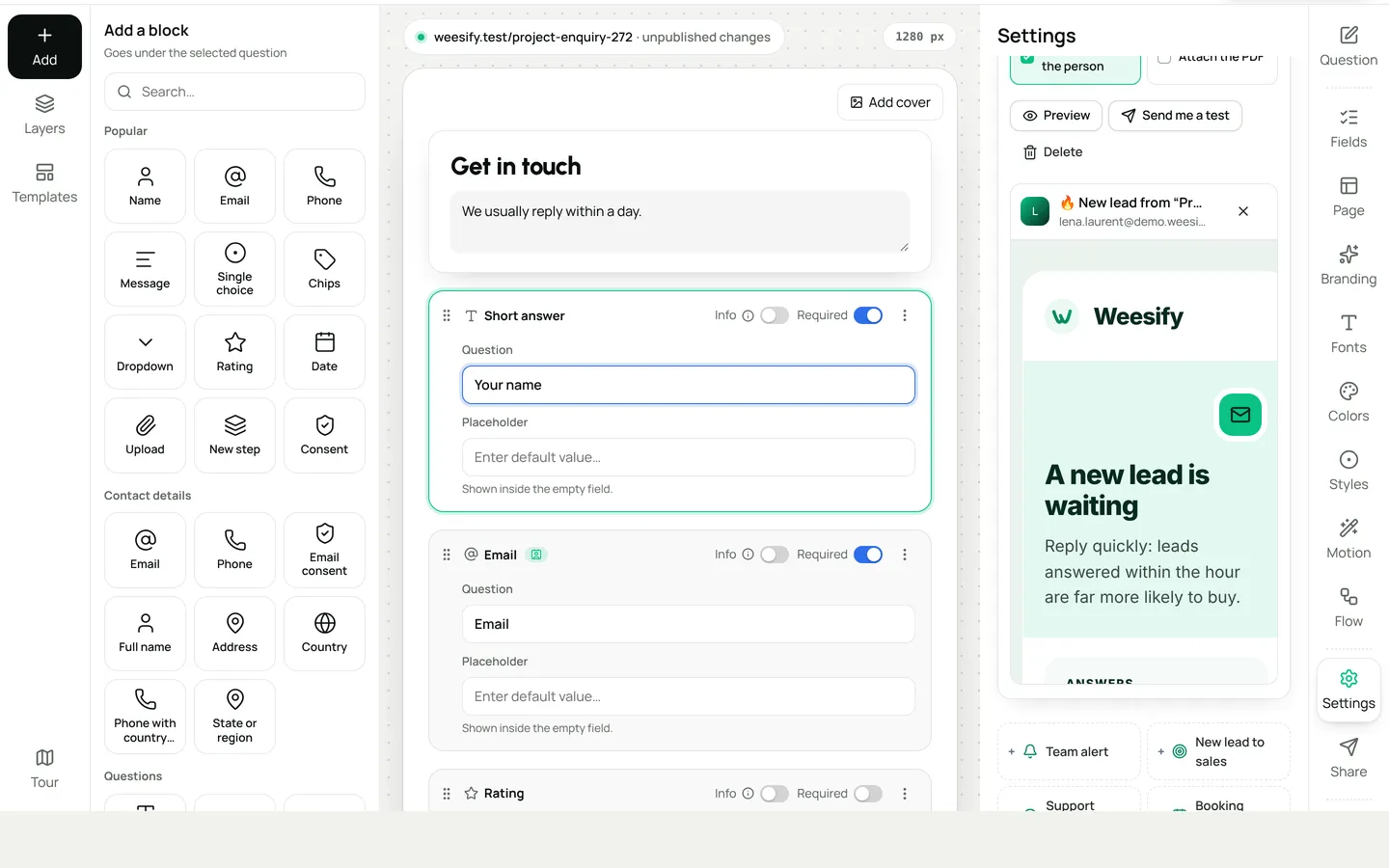
Los correos al equipo salen con el remitente de tu espacio, definido en Ajustes › Envío de correo, para que parezca que vienen de ti.
Tres configuraciones para copiar
El formulario de consultas de un pequeño estudio. Un Aviso al equipo para el propietario en cada respuesta, con las réplicas a la persona. Un segundo correo, «Proyecto grande», a sales@ solo cuando el Presupuesto es mayor que 10.000, con el PDF adjunto para la reunión de propuesta.
Un formulario de soporte. Un correo de Solicitud de soporte a support@ en cada respuesta, con las réplicas a la persona, para que el equipo pueda contestar desde su bandeja. Un segundo correo al responsable solo cuando el Tema es «Queja». Quien escribió recibe una confirmación con Enviarle una copia, en la misma pestaña Ajustes, con sus respuestas.
Un formulario de solicitud de reserva. Un correo de Solicitud de reserva a la persona que lleva la agenda, con la fecha y la hora insertadas en el asunto con Insertar una respuesta, y el PDF adjunto. Combínalo con una página de reservas si quieres que la gente elija un hueco libre; nuestra guía sobre la página de reservas para consultores explica cómo.
Por qué se comprueban los destinatarios
Sería fácil dejar que un formulario escriba a cualquier dirección escrita en sus ajustes. También permitiría que cualquiera con una cuenta de Weesify convirtiera un formulario público en una herramienta para enviar correo a desconocidos. Por eso los correos al equipo solo van a personas de confianza: tus compañeros y las direcciones que confirmaron que quieren tus avisos.
La misma idea está detrás del correo de confirmación que la persona recibe con Enviarle una copia. Nunca lleva enlaces de sus respuestas, dice por qué se envió y tiene un límite por dirección, porque cualquiera puede escribir la dirección de otra persona en un formulario.
Conviene saber
- Los correos al equipo siguen al formulario publicado. Cámbialos en el borrador y luego publica.
- Desactivar un correo al equipo lo conserva, para que puedas volver a activarlo más tarde.
- Las respuestas siempre se guardan primero en Weesify. El correo es una forma de enterarte, nunca la única copia.
- Si también muestras tus formularios en WordPress, el plugin tiene sus propias notificaciones por correo para las copias que se guardan allí. Nuestro artículo sobre Weesify Forms para WordPress las explica.
Para probarlo ahora, abre tu formulario con más movimiento, añade un Aviso al equipo desde la plantilla y pulsa Enviarme una prueba. Lleva un minuto, y el próximo lead no esperará a que alguien revise una bandeja.
Recibe nuevas entradas por correo
Artículos nuevos de Blog de Weesify, directamente en tu bandeja de entrada. Sin spam; puedes darte de baja cuando quieras.
Al suscribirte aceptas recibir correos de Blog de Weesify. Puedes darte de baja cuando quieras.
 Funciones
Los códigos QR dinámicos, explicados: imprime una vez, actualiza siempre
Un código QR dinámico apunta a un enlace que tú controlas, así que puedes cambiar adónde lleva y contar cada escaneo sin volver a imprimir. Así funcionan en Weesify.
7 min de lectura
 Funciones
Cómo subir el volumen de un audio bajo en un video (sin distorsión)
Una grabación con poco volumen puede arruinar un buen video. Weesify Video Studio mide tu material, te avisa cuando suena demasiado bajo y lo sube al nivel que esperan las redes sociales, con un limitador para que nunca se distorsione.
7 min de lectura
 Funciones
Videoreuniones autoalojadas: reúnete con tus clientes dentro de Weesify
Weesify Meetings da a cada reserva en línea su propia sala de video privada, alojada en los propios servidores de Weesify. Sin enlaces de reuniones externos y sin aplicaciones para tus invitados.
6 min de lectura
Comentarios
Aún no hay comentarios. Empieza la conversación.